Aan de slag met GetAddress
Use GetAddress from a standalone web page or follow the steps below to install it in your HubSpot portal.
Choose your workflow
Use the standalone web lookup
Choose Standard or Enterprise, sign in, and open the browser lookup. No HubSpot installation or Hub ID is required.
Standalone setupInstall in HubSpot
Create an account, connect the app with OAuth, add the CRM card and optionally configure custom field mappings.
HubSpot setup stepsAl geïnstalleerd / heb je al een account?
(Of stap je over van UKPostcodes.org / ZipcodeInfo.org)
Maak je account aan
Bezoek de prijzenpagina en kies het abonnement dat bij je team past, of start met een gratis proefperiode — geen creditcard nodig.
The free trial includes 5 lifetime HubSpot address lookups. Both paid plans include unlimited HubSpot CRM-card searches; standalone web lookup includes 100 monthly searches on Standard and 250 on Enterprise.
Installeer de HubSpot-app
Na registratie klik je hier om GetAddress te installeren, rechtstreeks in je HubSpot-portaal.
Je wordt gevraagd om lees- en schrijfrechten te verlenen voor contact- en bedrijfsrecords. De installatie koppelt je HubSpot-portaal veilig via OAuth aan je GetAddress-account.
Je vindt de app ook op de HubSpot Marketplace.
Voeg de kaart toe aan je recordlay-out
Na de installatie moet je de Address Lookup-kaart toevoegen aan de lay-outs van je contact- en bedrijfsrecords. Volg deze stappen:
Record aanpassen
Open een contact- of bedrijfsrecord in HubSpot CRM en klik op "Record aanpassen".
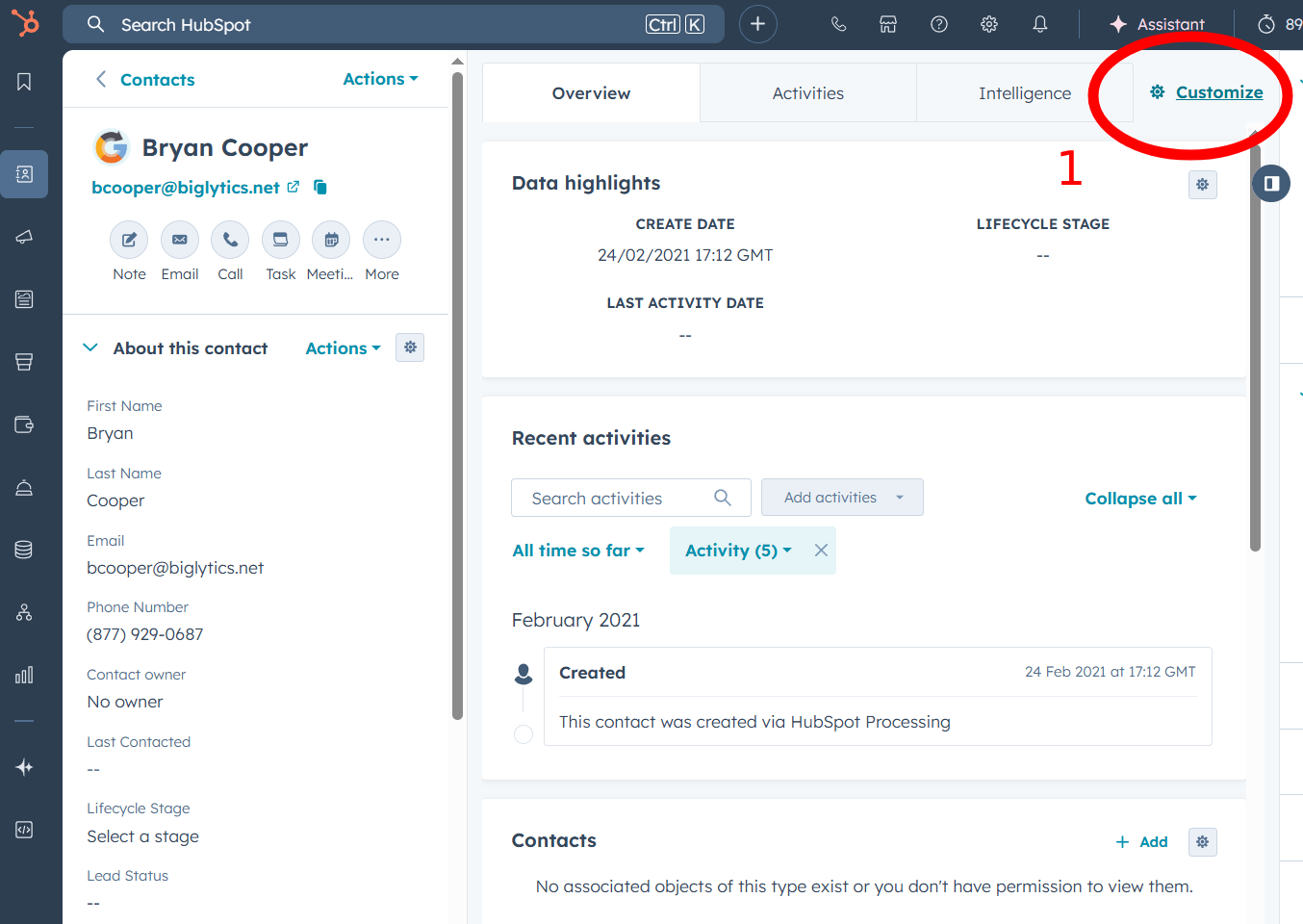
Selecteer de rechterzijbalk
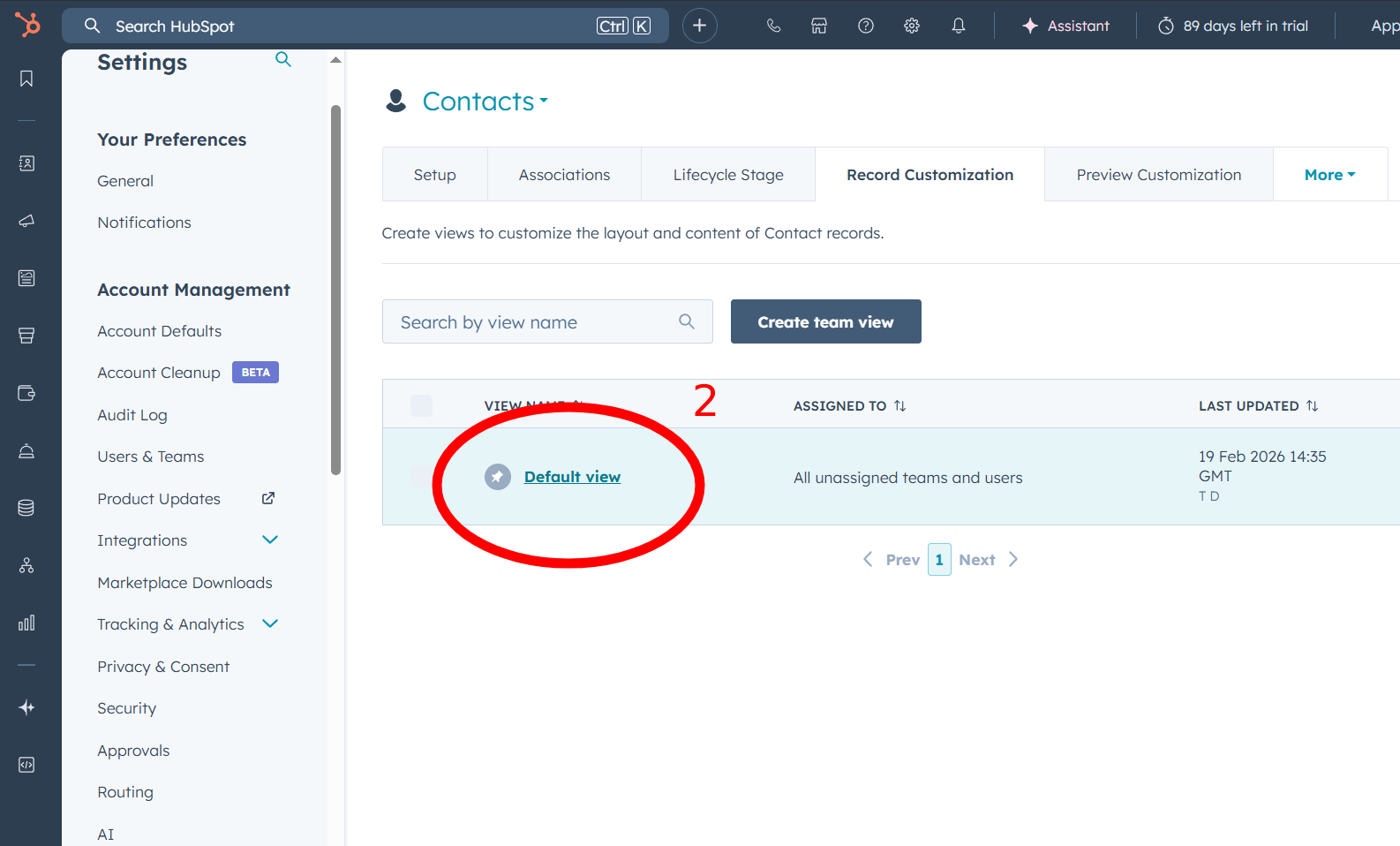
Selecteer de "Standaardweergave", of de weergave die je gebruikt, om deze te bewerken.
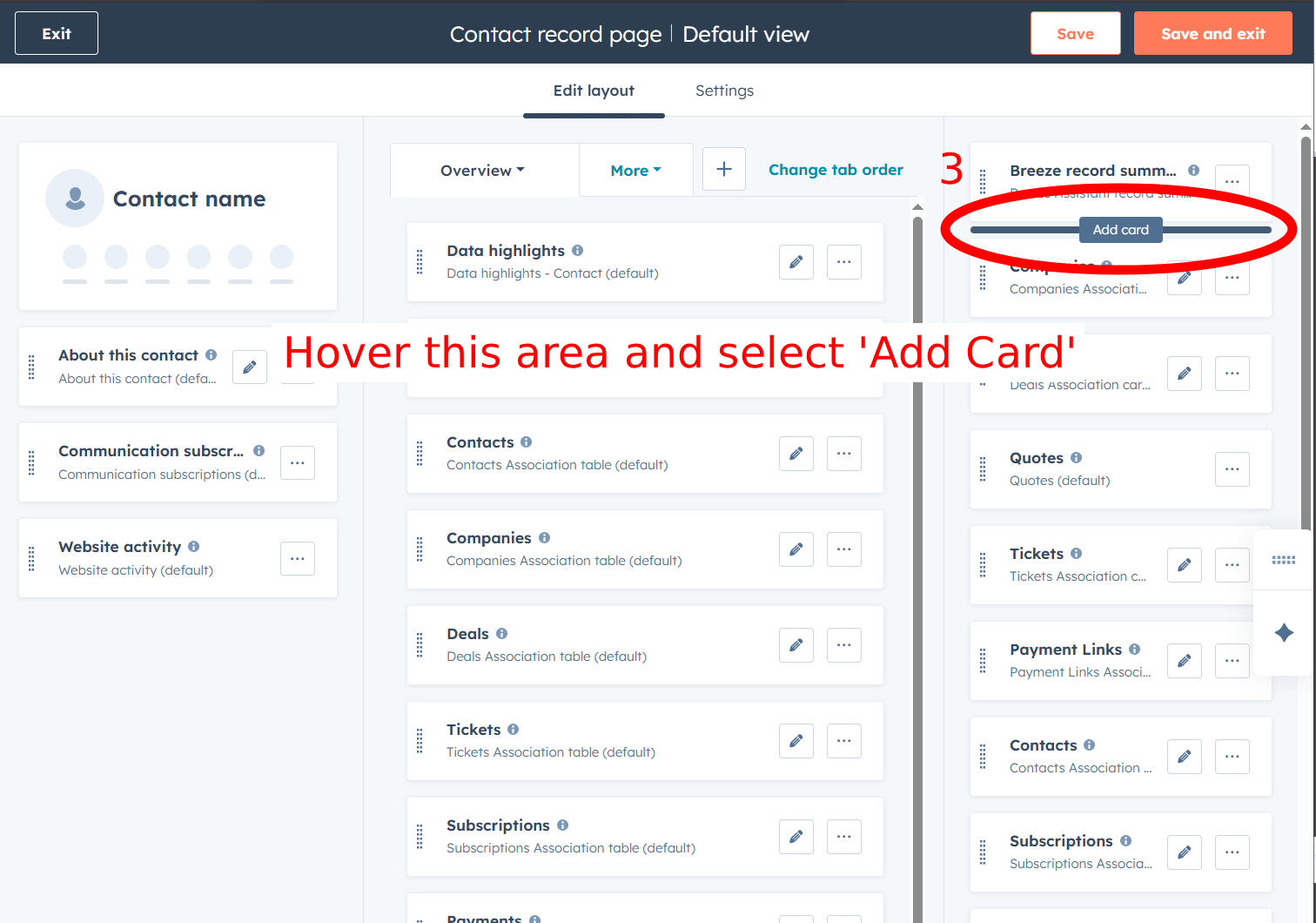
Voeg een kaart toe
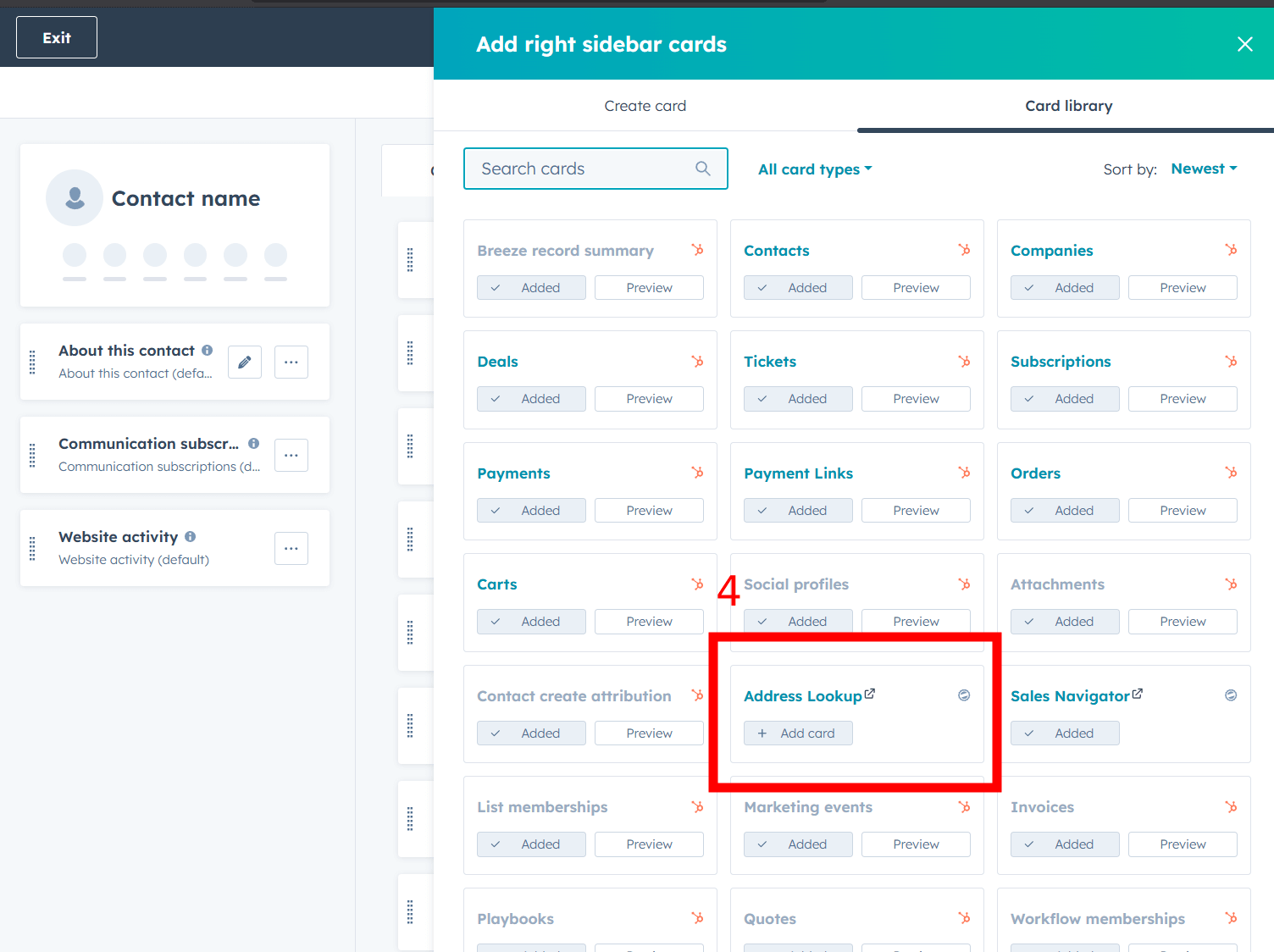
Klik op "Kaart toevoegen" om de beschikbare kaarten voor de zijbalk te bekijken.
Selecteer Address Lookup
Zoek "Address Lookup" in de lijst en selecteer het om de kaart aan je lay-out toe te voegen.
Opslaan en afsluiten
Klik op "Opslaan en afsluiten" om je wijzigingen toe te passen.
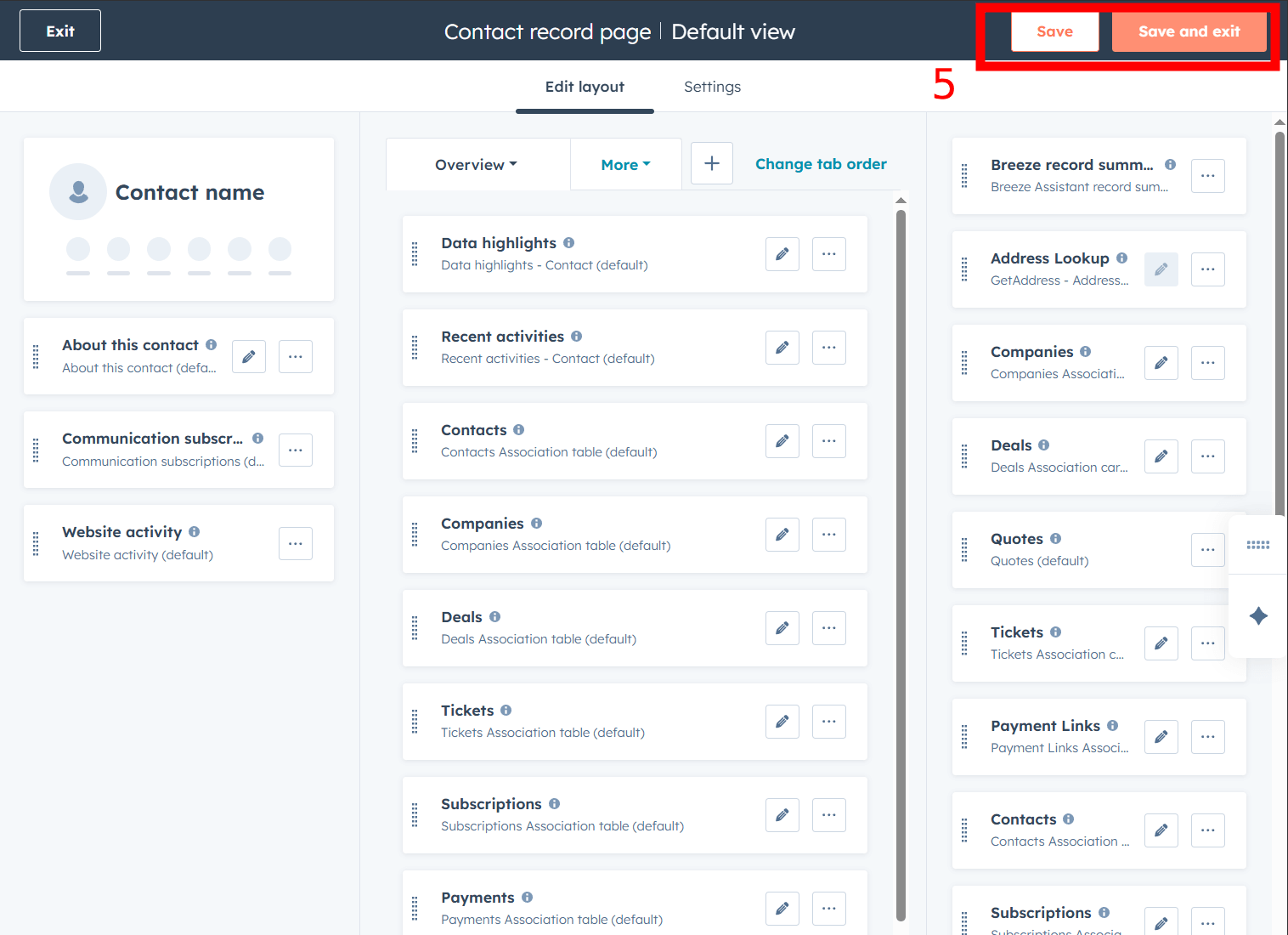
Dit hoef je maar één keer te doen — de kaart verschijnt daarna op alle records van dat type. Herhaal het voor contacten en bedrijven als je de kaart op beide wilt.
Zoek een adres
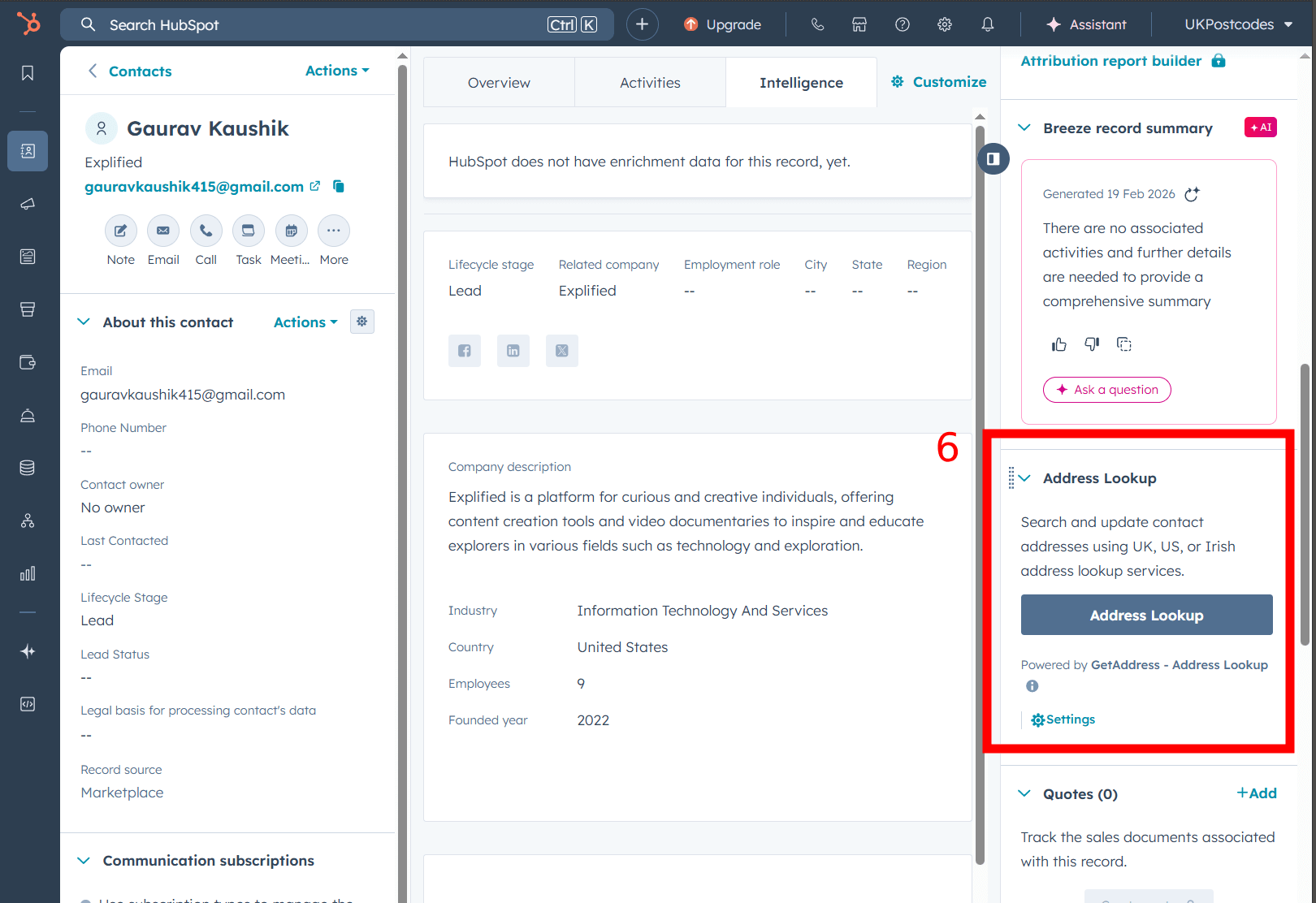
Open een contact- of bedrijfsrecord en zoek de Address Lookup-kaart in de rechterzijbalk. Klik op de knop "Address Lookup" om het zoekvenster te openen.
Je ziet landtabbladen voor alle ondersteunde regio's:
- Verenigd Koninkrijk — Voer een Britse postcode in (bijv. SW1A 1AA) en klik op Zoeken
- VS — Typ een adres en kies uit de autoaanvul-suggesties
- Ierland — Voer een Eircode in (bijv. D02 AF30) en klik op Zoeken
- Frankrijk — Zoek op adres of postcode
- België — Zoek op postcode, straat en huisnummer
- Spanje — Zoek op adres of plaatsnaam
- Duitsland — Typ een adres en kies uit de autoaanvul-suggesties
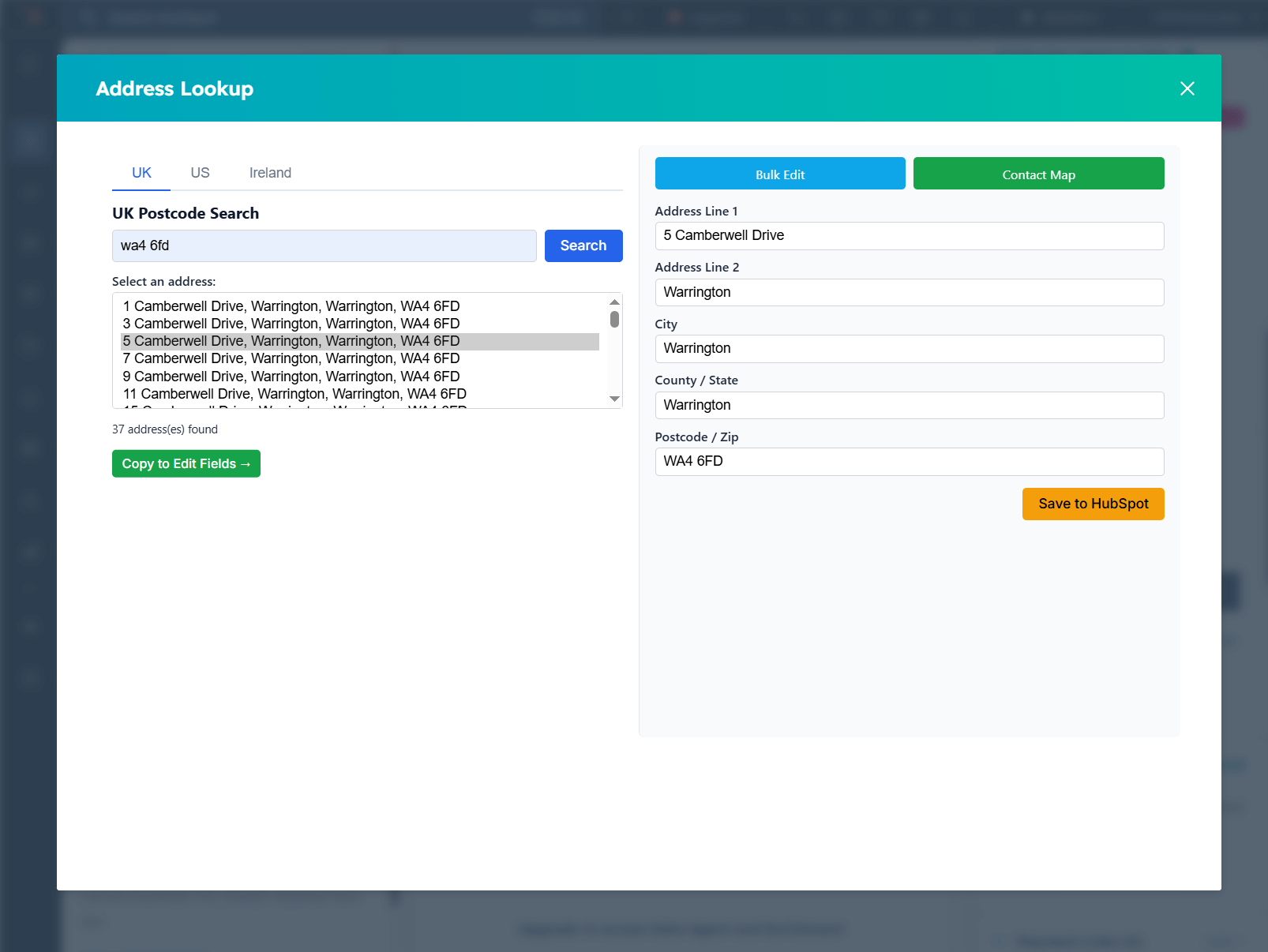
Selecteer het juiste adres in de resultaten. Klik op "Copy to Edit Fields" om de bewerkbare velden rechts te vullen en klik daarna op "Save to HubSpot".
Opslaan in HubSpot
Controleer de adresvelden (adres, stad, provincie/graafschap, postcode). Pas ze indien nodig aan en klik op "Save to HubSpot".
De adresgegevens worden direct naar het contact- of bedrijfsrecord in je HubSpot CRM geschreven. Je ziet een bevestiging en het venster sluit automatisch. De adresvelden worden direct bijgewerkt — zonder de pagina te herladen.
Configureer veldtoewijzing (optioneel)
Als je HubSpot-portaal aangepaste eigenschapsnamen gebruikt voor adresvelden, kun je de veldtoewijzing configureren:
- Ga naar je WordPress-profielpagina
- Scrol naar de sectie HubSpot Field Mappings
- Gebruik voor contacten en bedrijven de keuzelijsten om elk standaardveld (adres, stad, provincie, graafschap, postcode) toe te wijzen aan de bijbehorende HubSpot-eigenschap in je portaal
- Klik op Update Profile om je toewijzingen op te slaan
Als er geen toewijzing is ingesteld, gebruikt GetAddress de standaard-eigenschapsnamen van HubSpot.
Belangrijk: Address Line 2
- Address Line 2 wordt niet geconfigureerd via de veldtoewijzingsdropdowns hierboven.
- HubSpot levert geen standaard Address Line 2-eigenschap. Maak in de HubSpot-eigenschapsinstellingen voor Contacten en/of Bedrijven (afhankelijk van wat je gebruikt) een eigenschap waarvan de interne naam precies
address2is. Het weergavelabel mag van alles zijn (bijvoorbeeld “Address Line 2”). - Schakel daarna op je WordPress-profiel onder Optional Address Fields de optie Update Address Line 2 in.
- Maak de HubSpot-eigenschap vóór je de optie inschakelt of opslaan test. Ontbreekt de eigenschap of heeft die een andere interne naam, dan wordt Address Line 2 niet correct opgeslagen.
Bulkupdate & contactenkaart
Enterprise-abonnees hebben ook toegang tot twee extra tools.
Bulk-adresvalidatie
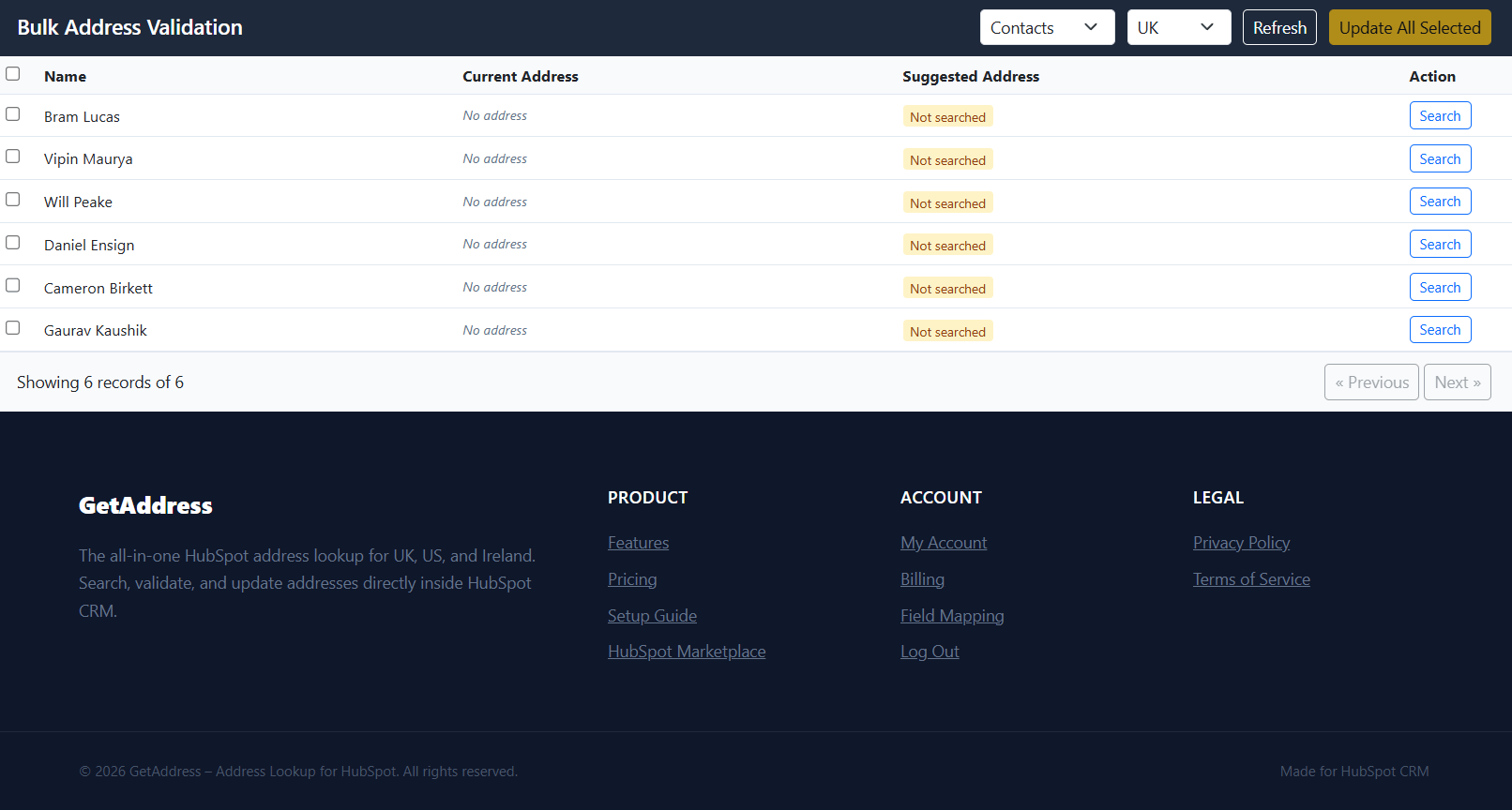
Open de pagina Bulk Update om adressen in je hele CRM-database te controleren en bij te werken.
De interface toont een gepagineerde tabel van alle contacten (of bedrijven). Klik per rij op het zoekpictogram om een zoekvenster voor meerdere regio's te openen. Selecteer het juiste adres, markeer de rij voor update en klik op "Update All Selected" om de wijzigingen in bulk naar HubSpot op te slaan.
Contactenkaartweergave
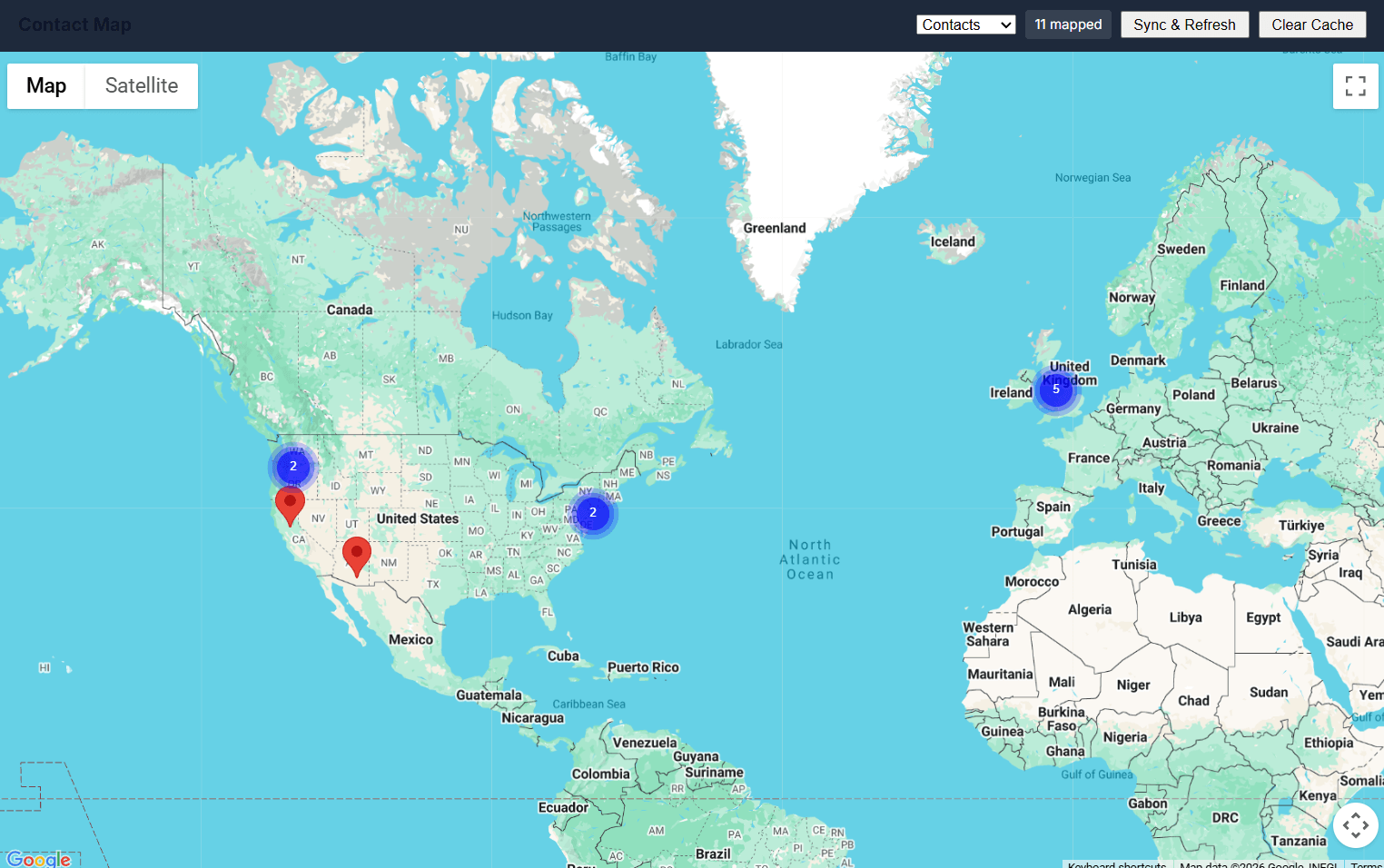
Open de pagina Contact Map om je contacten en bedrijven te visualiseren op een interactieve Google-kaart.
Klik op "Sync & Refresh" om records uit HubSpot op te halen en hun postcodes te geocoderen. Markers verschijnen geclusterd voor een overzichtelijke visualisatie. Klik op een marker om contactgegevens in een infovenster te zien.