Primeros pasos con GetAddress
Use GetAddress from a standalone web page or follow the steps below to install it in your HubSpot portal.
Choose your workflow
Use the standalone web lookup
Choose Standard or Enterprise, sign in, and open the browser lookup. No HubSpot installation or Hub ID is required.
Standalone setupInstall in HubSpot
Create an account, connect the app with OAuth, add the CRM card and optionally configure custom field mappings.
HubSpot setup steps¿Ya lo tienes instalado o tienes una cuenta?
(O si vienes de UKPostcodes.org / ZipcodeInfo.org)
Crea tu cuenta
Visita la página de precios y elige el plan adecuado para tu equipo, o empieza con una prueba gratuita — sin tarjeta de crédito.
The free trial includes 5 lifetime HubSpot address lookups. Both paid plans include unlimited HubSpot CRM-card searches; standalone web lookup includes 100 monthly searches on Standard and 250 on Enterprise.
Instala la app de HubSpot
Tras registrarte, haz clic aquí para instalar GetAddress directamente en tu portal de HubSpot.
Se te pedirá que concedas permisos de lectura y escritura sobre los registros de contactos y empresas. El proceso de instalación vinculará de forma segura tu portal de HubSpot con tu cuenta de GetAddress mediante OAuth.
También puedes encontrar la app en el HubSpot Marketplace.
Añade la tarjeta a tu diseño de registro
Después de instalar la app, debes añadir la tarjeta Address Lookup a los diseños de registro de contactos y empresas. Sigue estos pasos:
Personalizar registro
Abre cualquier registro de contacto o empresa en HubSpot CRM y haz clic en «Personalizar registro».
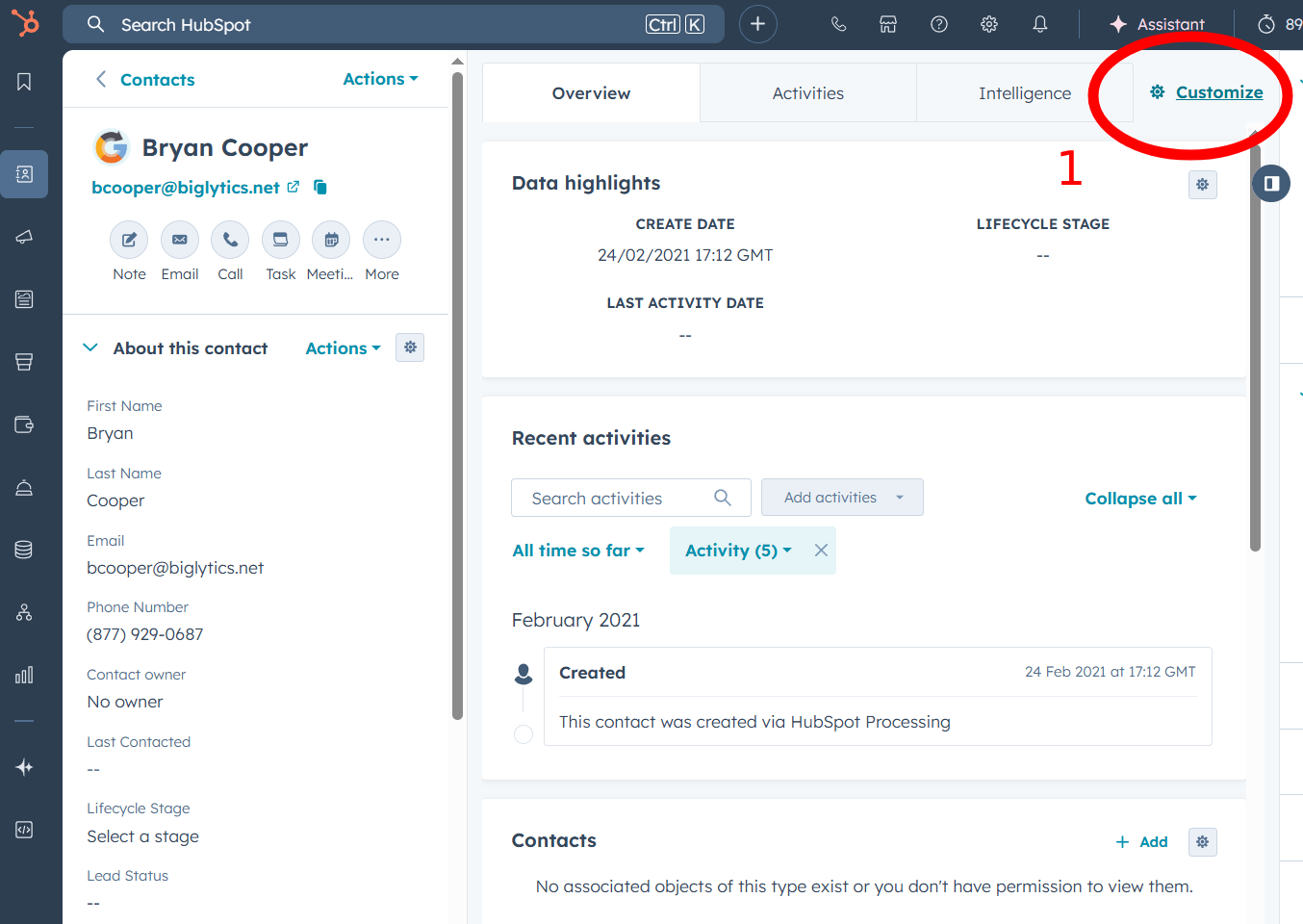
Selecciona la barra lateral derecha
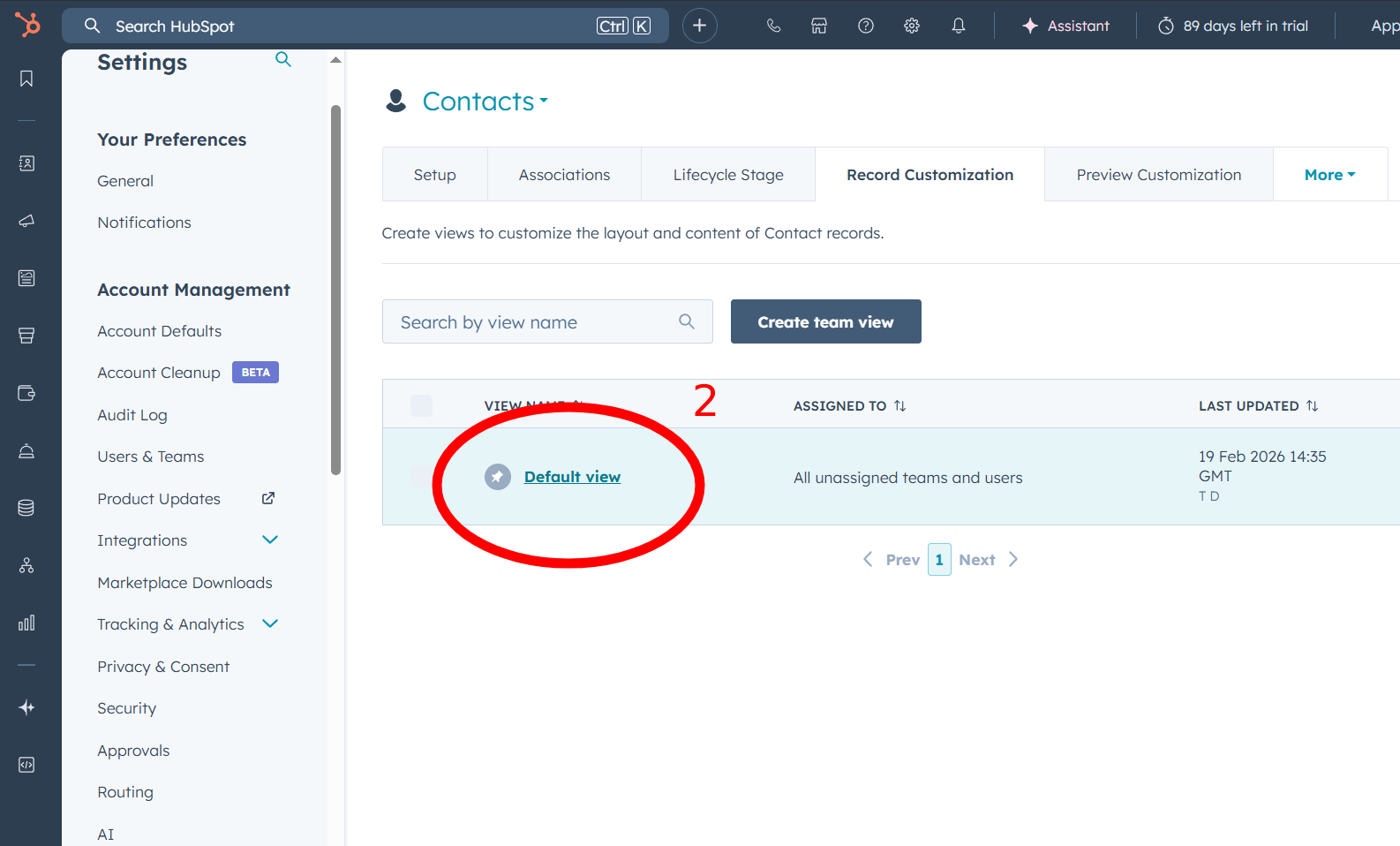
Selecciona la «Vista predeterminada», o la vista que estés usando, para editarla.
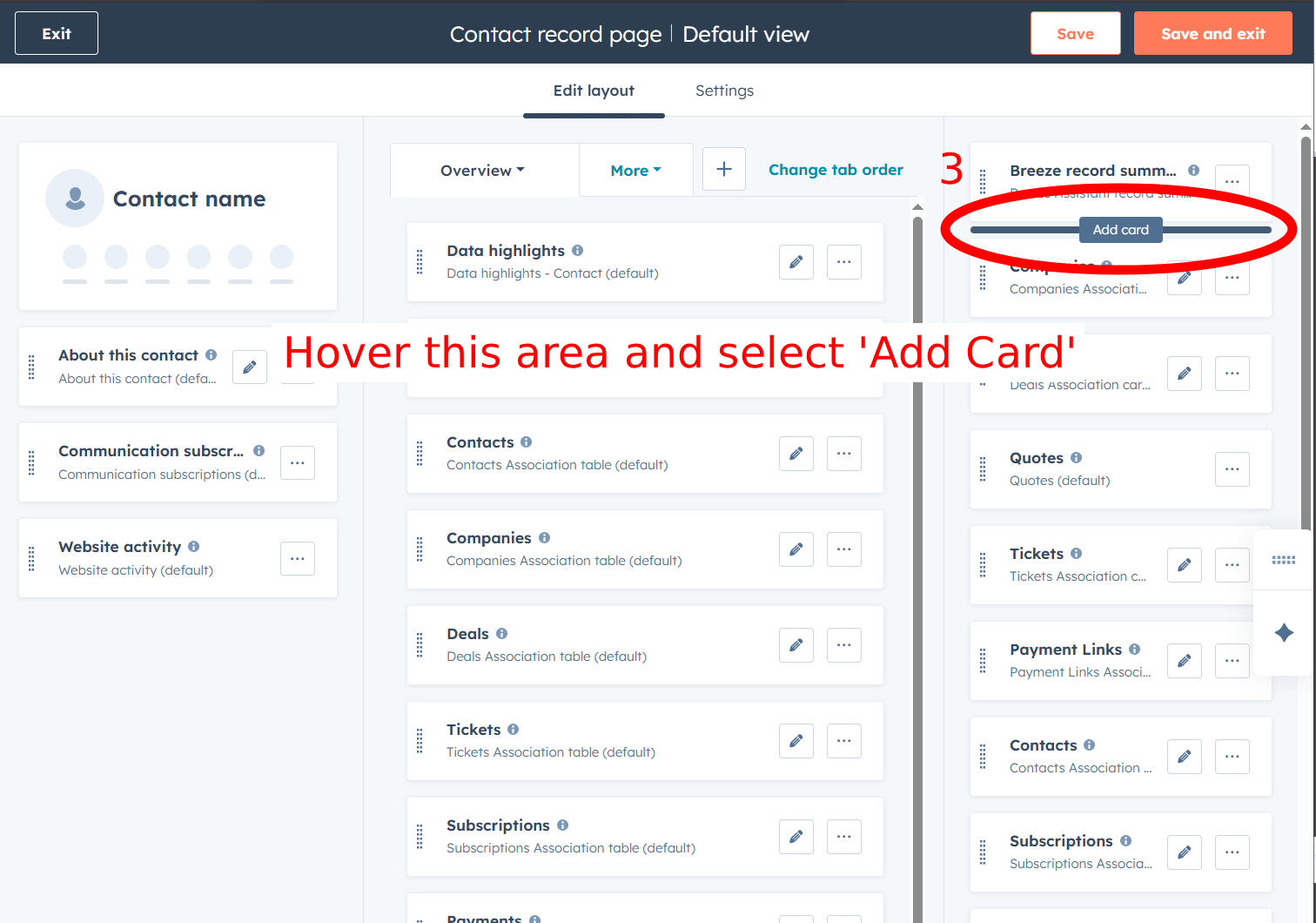
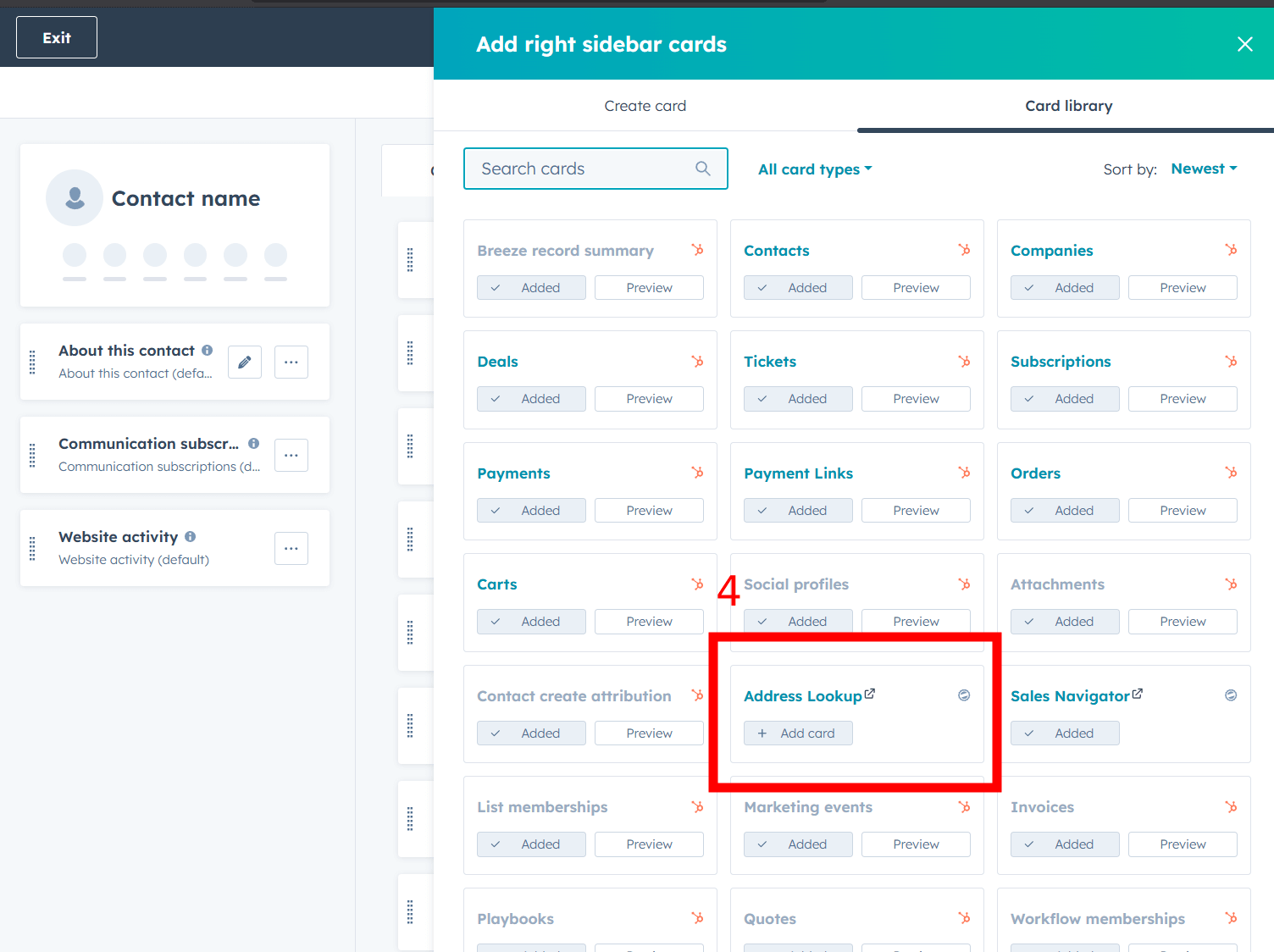
Añade una tarjeta
Haz clic en «Añadir tarjeta» para ver las tarjetas disponibles que puedes añadir a la barra lateral.
Selecciona Address Lookup
Busca «Address Lookup» en la lista y selecciónala para añadir la tarjeta a tu diseño.
Guardar y salir
Haz clic en «Guardar y salir» para aplicar los cambios.
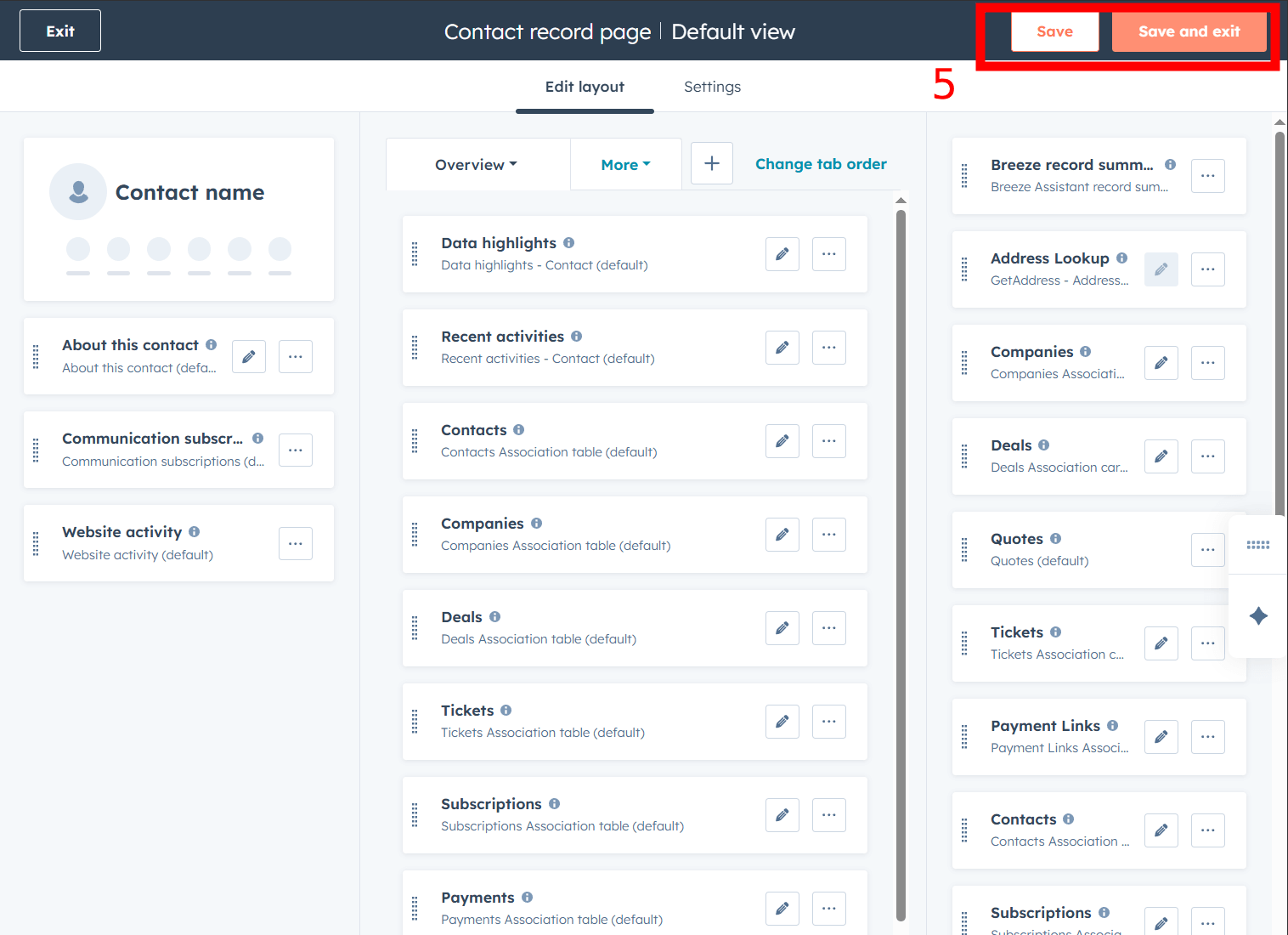
Solo tienes que hacerlo una vez — la tarjeta aparecerá en todos los registros de ese tipo. Repítelo para contactos y empresas si la quieres en ambos.
Busca una dirección
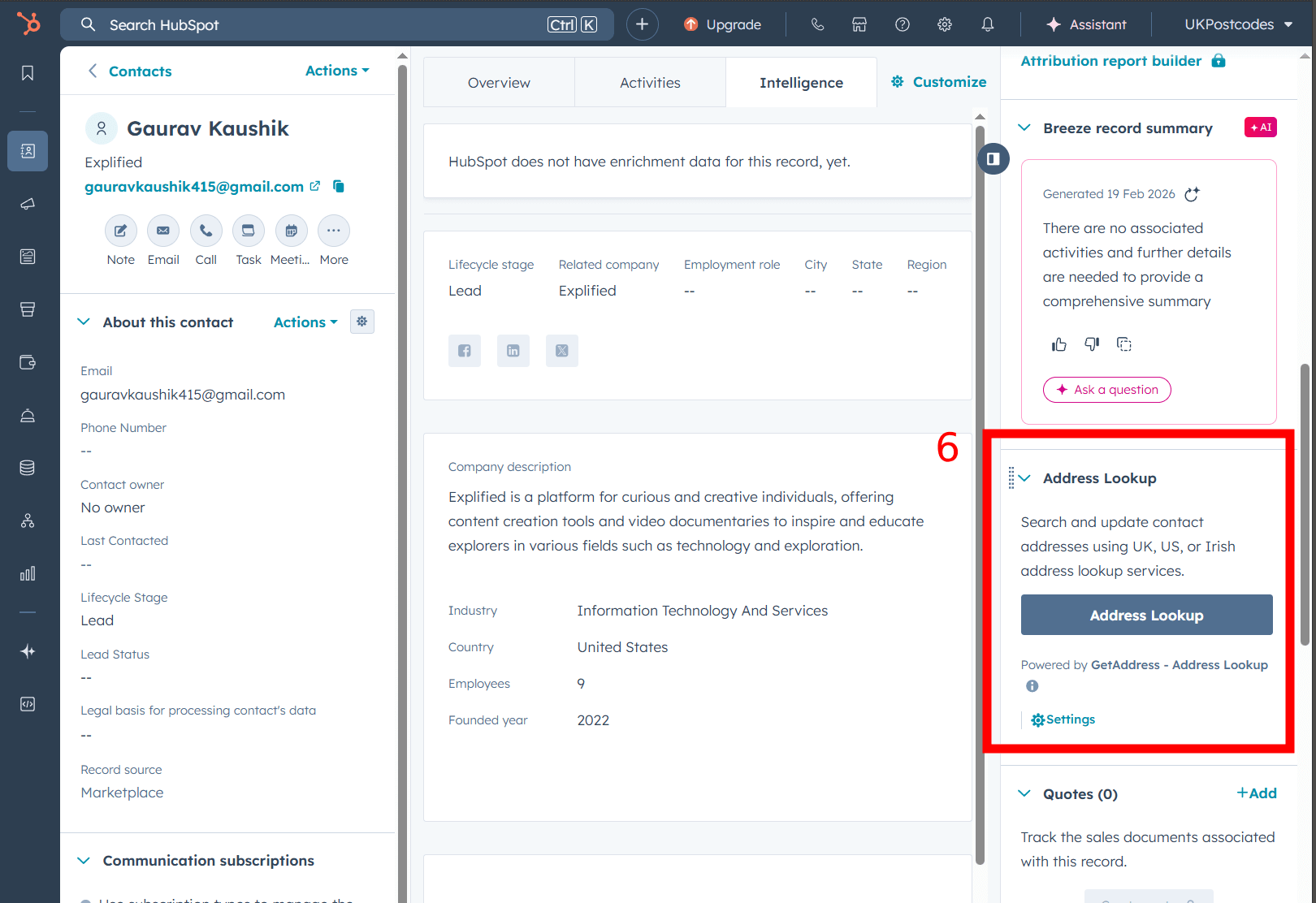
Abre cualquier registro de contacto o empresa y busca la tarjeta Address Lookup en la barra lateral derecha. Haz clic en el botón «Address Lookup» para abrir la ventana de búsqueda.
Verás pestañas de países para todas las regiones compatibles:
- Reino Unido — Introduce un código postal británico (p. ej., SW1A 1AA) y haz clic en Buscar
- EE. UU. — Escribe una dirección y elige entre las sugerencias de autocompletado
- Irlanda — Introduce un Eircode (p. ej., D02 AF30) y haz clic en Buscar
- Francia — Busca por dirección o código postal
- Bélgica — Busca por código postal, calle y número
- España — Busca por dirección o nombre de lugar
- Alemania — Escribe una dirección y elige entre las sugerencias de autocompletado
Selecciona la dirección correcta en los resultados. Haz clic en «Copy to Edit Fields» para rellenar los campos editables de la derecha y luego en «Save to HubSpot».
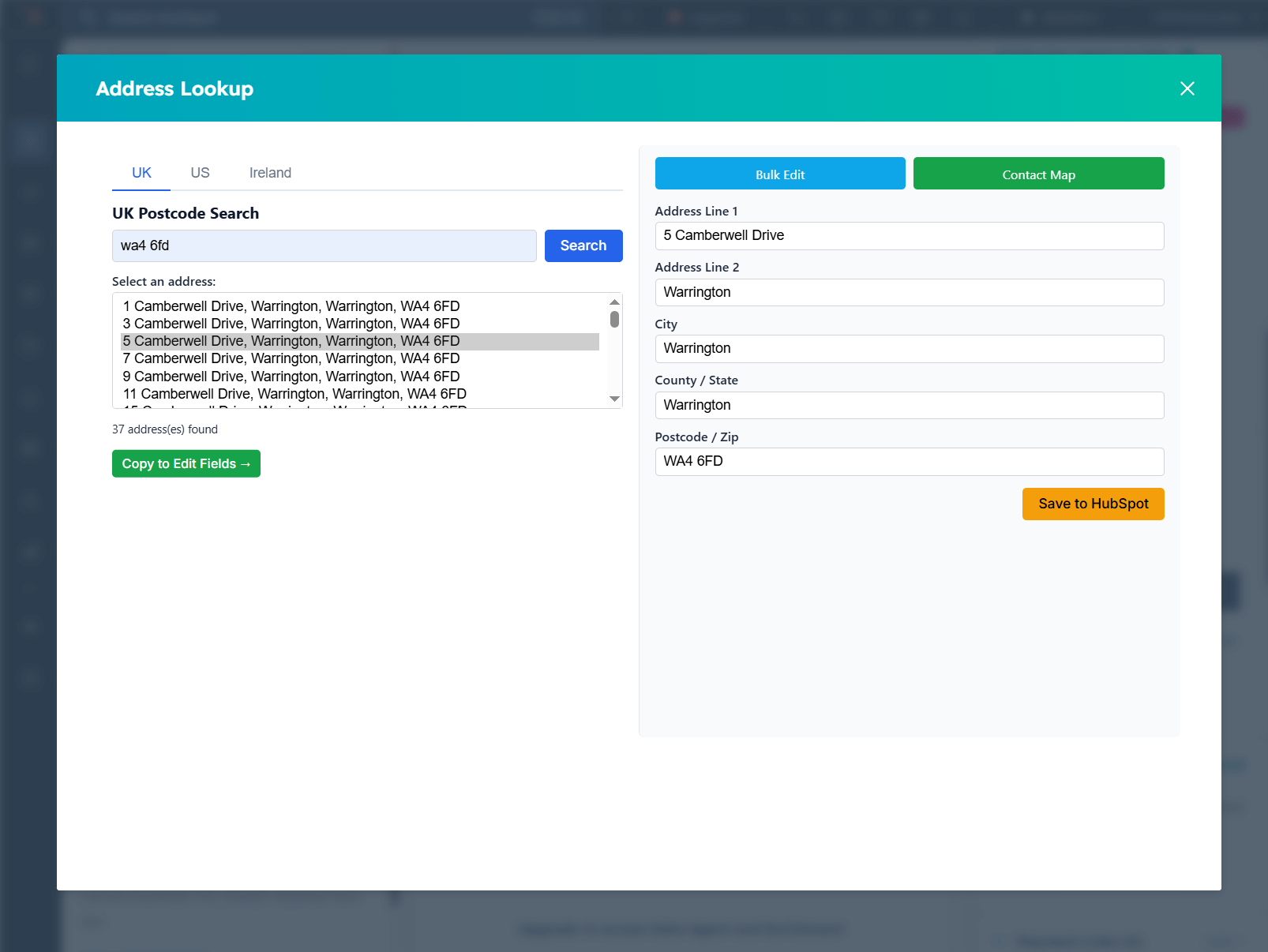
Guardar en HubSpot
Revisa los campos de la dirección (dirección, ciudad, provincia/condado, código postal). Haz los ajustes necesarios y haz clic en «Save to HubSpot».
Los datos de la dirección se escriben directamente en el registro de contacto o empresa de tu HubSpot CRM. Verás una confirmación y la ventana se cerrará automáticamente. Los campos de dirección se actualizan al instante — sin recargar la página.
Configura la asignación de campos (opcional)
Si tu portal de HubSpot usa nombres de propiedades personalizados para los campos de dirección, puedes configurar la asignación:
- Ve a tu página de perfil de WordPress
- Desplázate hasta la sección HubSpot Field Mappings
- Para contactos y empresas, usa los desplegables para asignar cada campo estándar (dirección, ciudad, provincia, condado, código postal) a la propiedad correspondiente de HubSpot en tu portal
- Haz clic en Update Profile para guardar tus asignaciones
Si no hay asignación configurada, GetAddress usa los nombres de propiedades predeterminados de HubSpot.
Importante: Address Line 2
- Address Line 2 no se configura con los desplegables de asignación de campos de arriba.
- HubSpot no incluye una propiedad estándar de Address Line 2. En la configuración de propiedades de HubSpot, crea una propiedad en Contactos y/o Empresas (según lo que uses) cuyo nombre interno sea exactamente
address2. La etiqueta visible puede ser cualquiera (por ejemplo “Address Line 2”). - Después, en tu perfil de WordPress, activa Update Address Line 2 en Optional Address Fields.
- Crea la propiedad de HubSpot antes de activar la opción o de probar guardados. Si la propiedad falta o usa otro nombre interno, Address Line 2 no se guardará correctamente.
Actualización masiva y mapa de contactos
Los suscriptores de Enterprise también tienen acceso a dos herramientas adicionales.
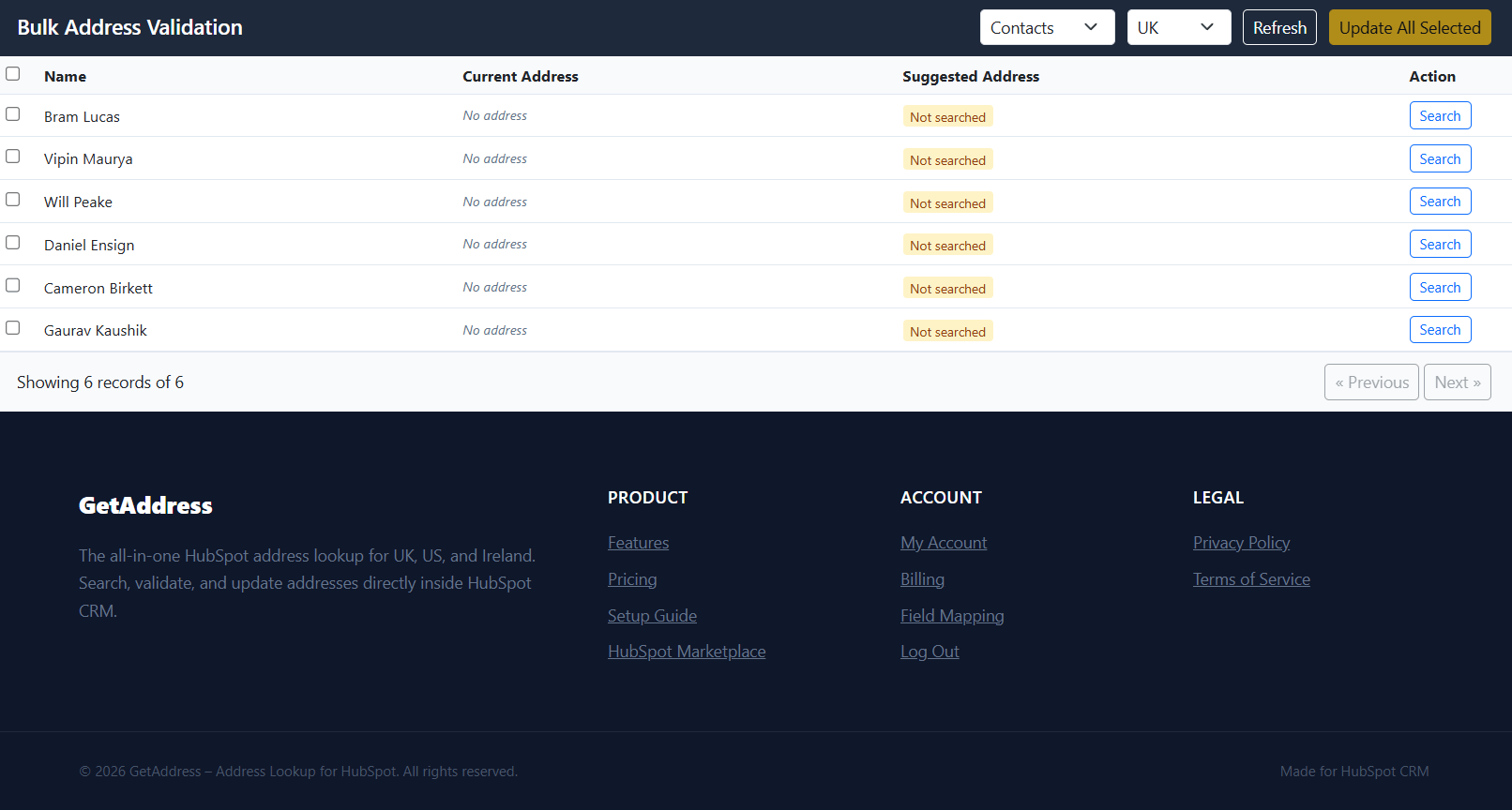
Validación masiva de direcciones
Accede a la página Bulk Update para revisar y actualizar direcciones en toda tu base de datos del CRM.
La interfaz muestra una tabla paginada de todos los contactos (o empresas). En cada fila, haz clic en el icono de búsqueda para abrir una ventana de búsqueda multirregión. Selecciona la dirección correcta, marca la fila para actualizar y haz clic en «Update All Selected» para guardar los cambios en lote en HubSpot.
Vista de mapa de contactos
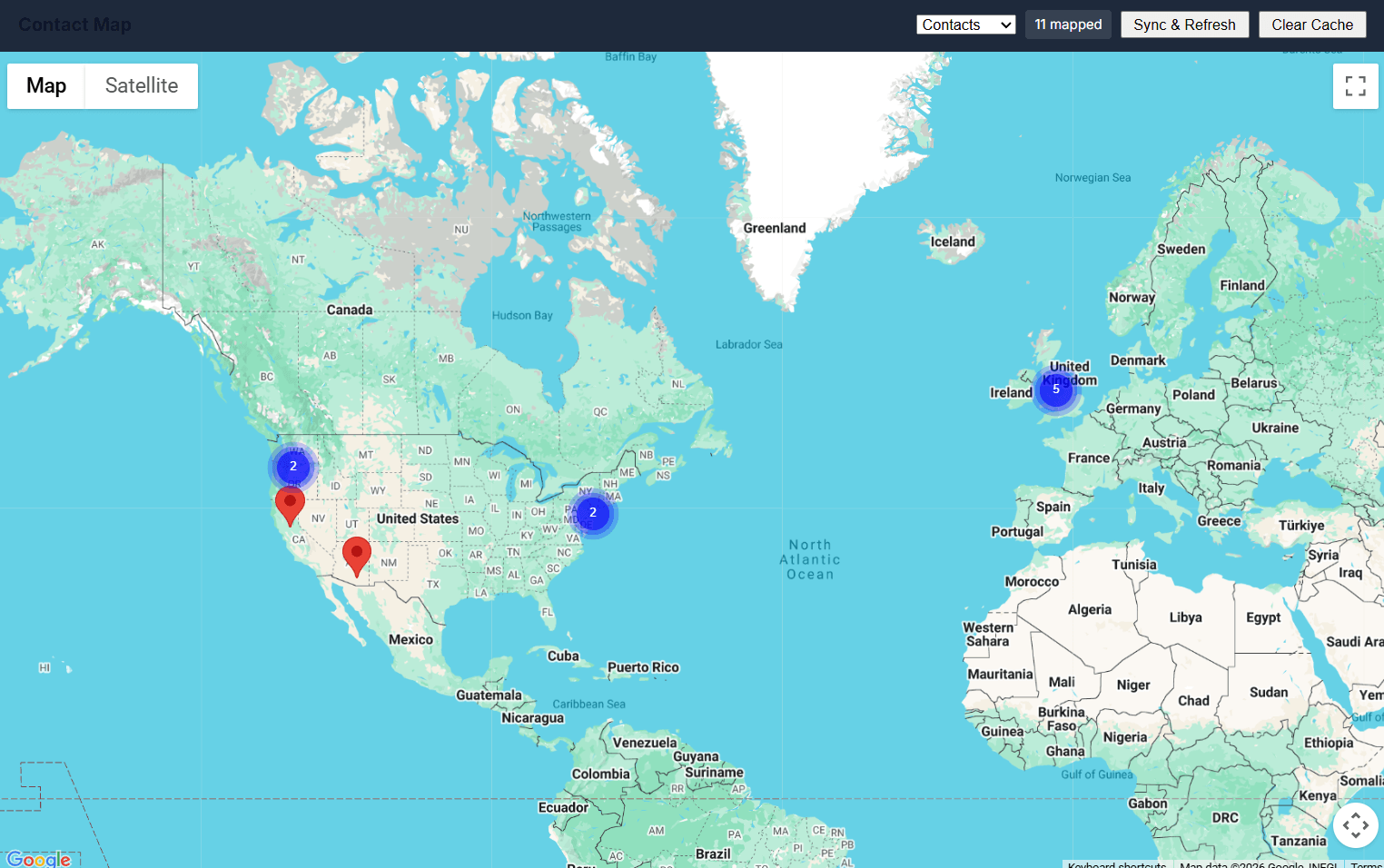
Accede a la página Contact Map para visualizar tus contactos y empresas en un mapa interactivo de Google.
Haz clic en «Sync & Refresh» para traer registros de HubSpot y geocodificar sus códigos postales. Los marcadores aparecen agrupados para una visualización limpia. Haz clic en cualquier marcador para ver los detalles del contacto.