Démarrer avec GetAddress
Use GetAddress from a standalone web page or follow the steps below to install it in your HubSpot portal.
Choose your workflow
Use the standalone web lookup
Choose Standard or Enterprise, sign in, and open the browser lookup. No HubSpot installation or Hub ID is required.
Standalone setupInstall in HubSpot
Create an account, connect the app with OAuth, add the CRM card and optionally configure custom field mappings.
HubSpot setup stepsDéjà installé / vous avez un compte ?
(Ou vous migrez depuis UKPostcodes.org / ZipcodeInfo.org)
Créez votre compte
Consultez la page des tarifs et choisissez l'offre qui convient à votre équipe, ou commencez avec un essai gratuit — sans carte bancaire.
The free trial includes 5 lifetime HubSpot address lookups. Both paid plans include unlimited HubSpot CRM-card searches; standalone web lookup includes 100 monthly searches on Standard and 250 on Enterprise.
Installez l'application HubSpot
Après inscription, cliquez ici pour installer GetAddress directement dans votre portail HubSpot.
Il vous sera demandé d'accorder les permissions de lecture et d'écriture des fiches Contact et Entreprise. L'installation reliera de façon sécurisée votre portail HubSpot à votre compte GetAddress via OAuth.
Vous trouverez également l'application sur la Marketplace HubSpot.
Ajoutez la carte à la mise en page de vos fiches
Après l'installation, ajoutez la carte Address Lookup aux mises en page de vos fiches Contact et Entreprise. Suivez ces étapes :
Personnaliser la fiche
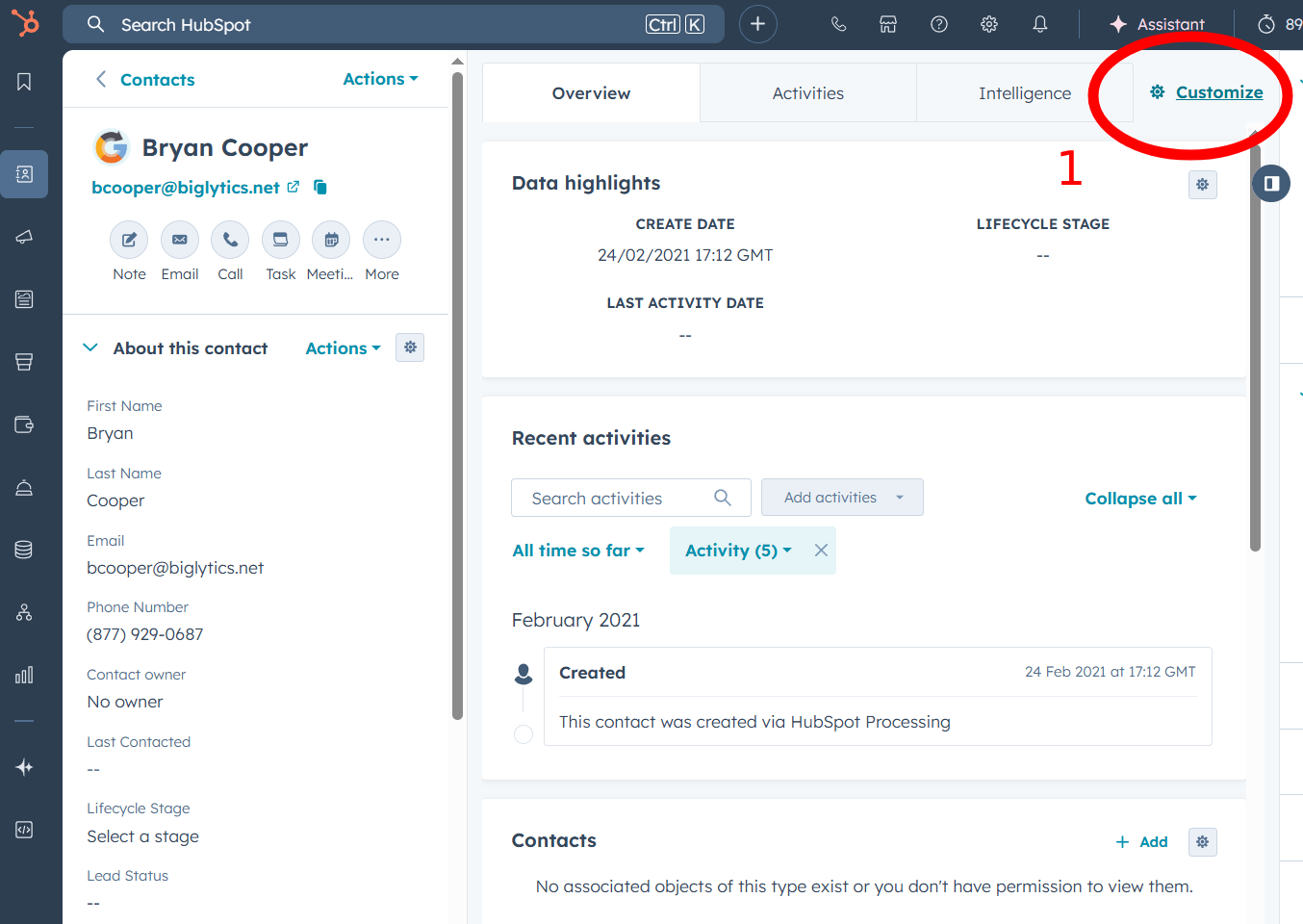
Ouvrez une fiche Contact ou Entreprise dans HubSpot CRM et cliquez sur « Personnaliser la fiche ».
Sélectionnez la barre latérale droite
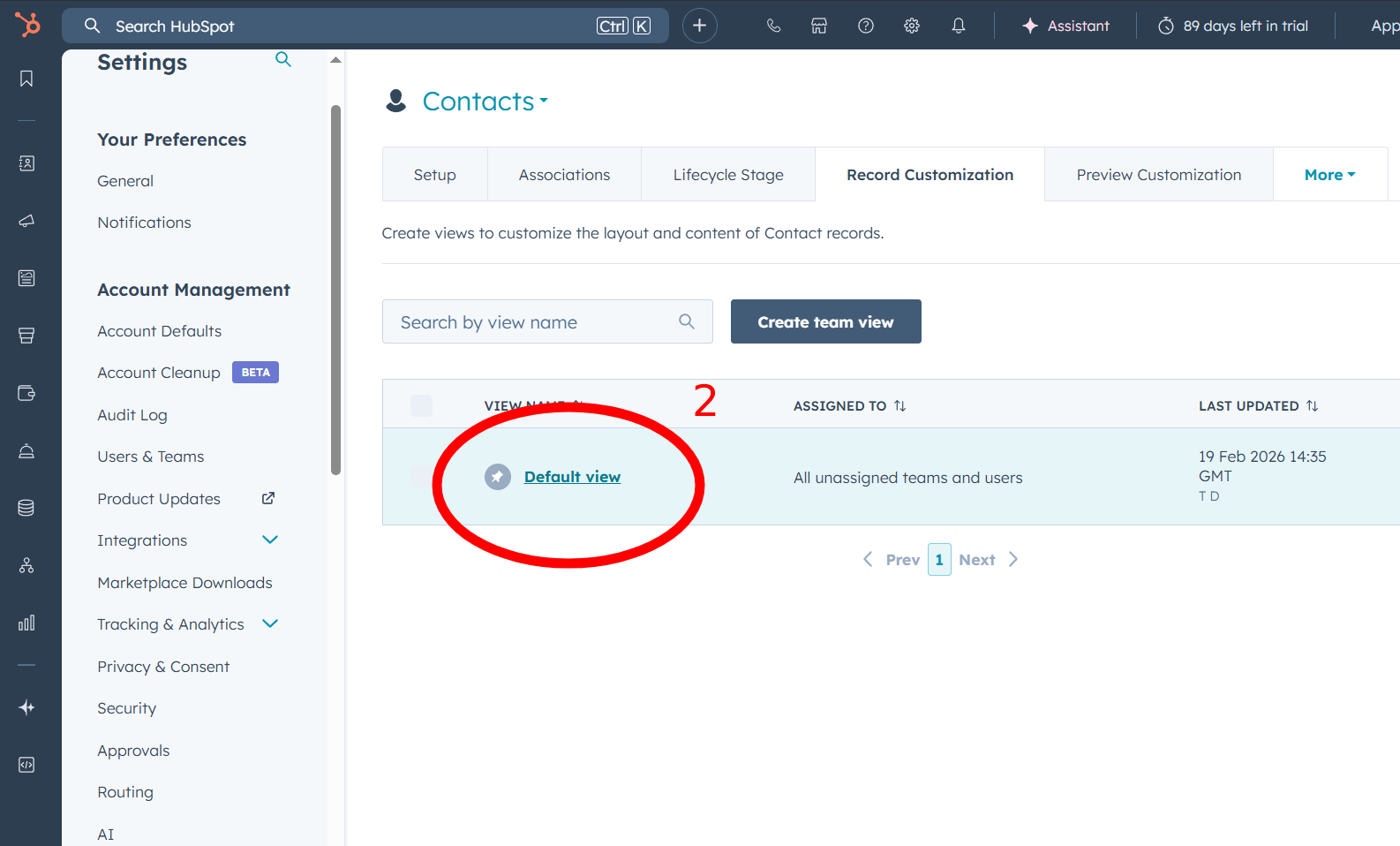
Sélectionnez la « Vue par défaut », ou la vue que vous utilisez, pour la modifier.
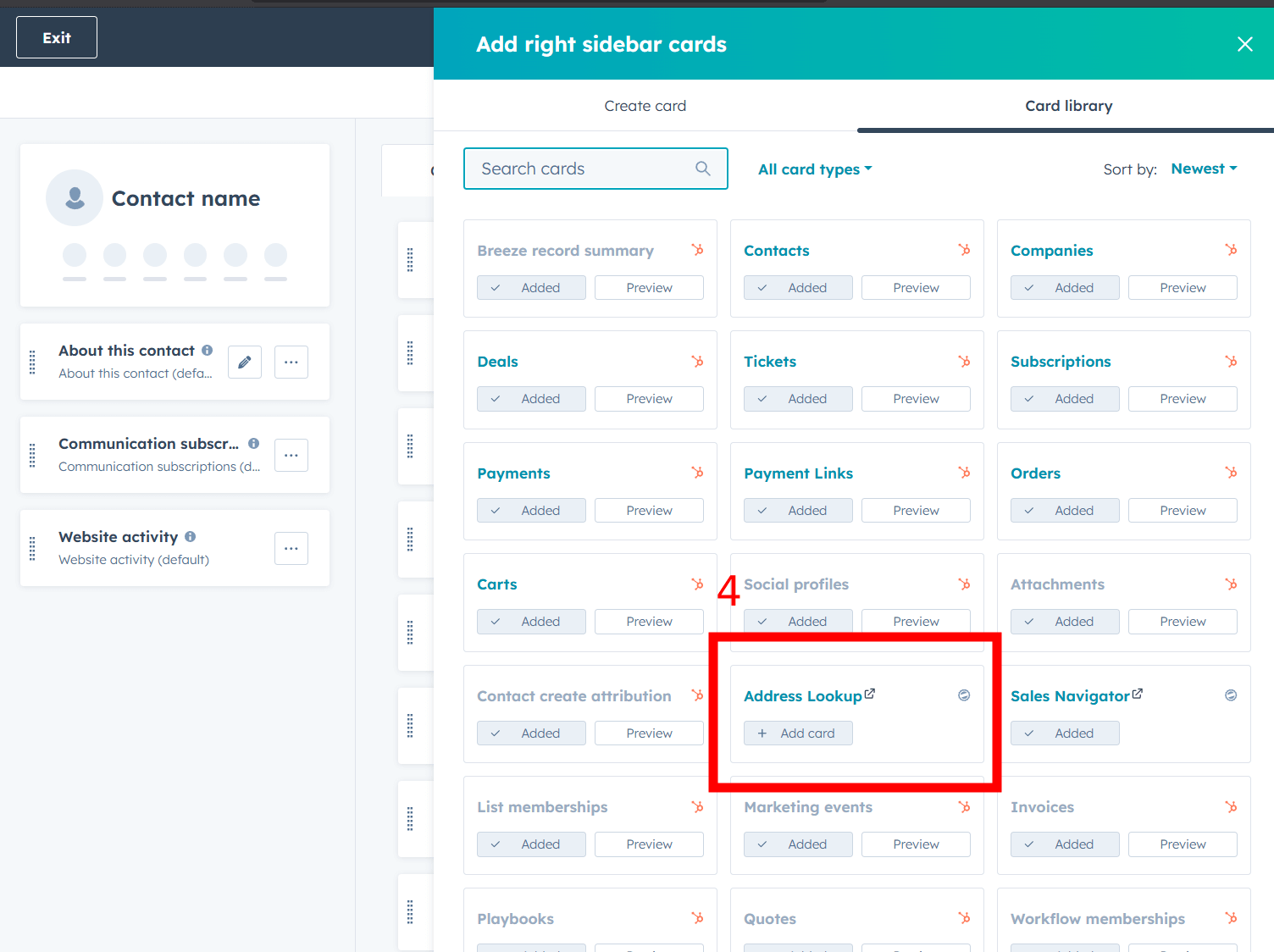
Ajoutez une carte
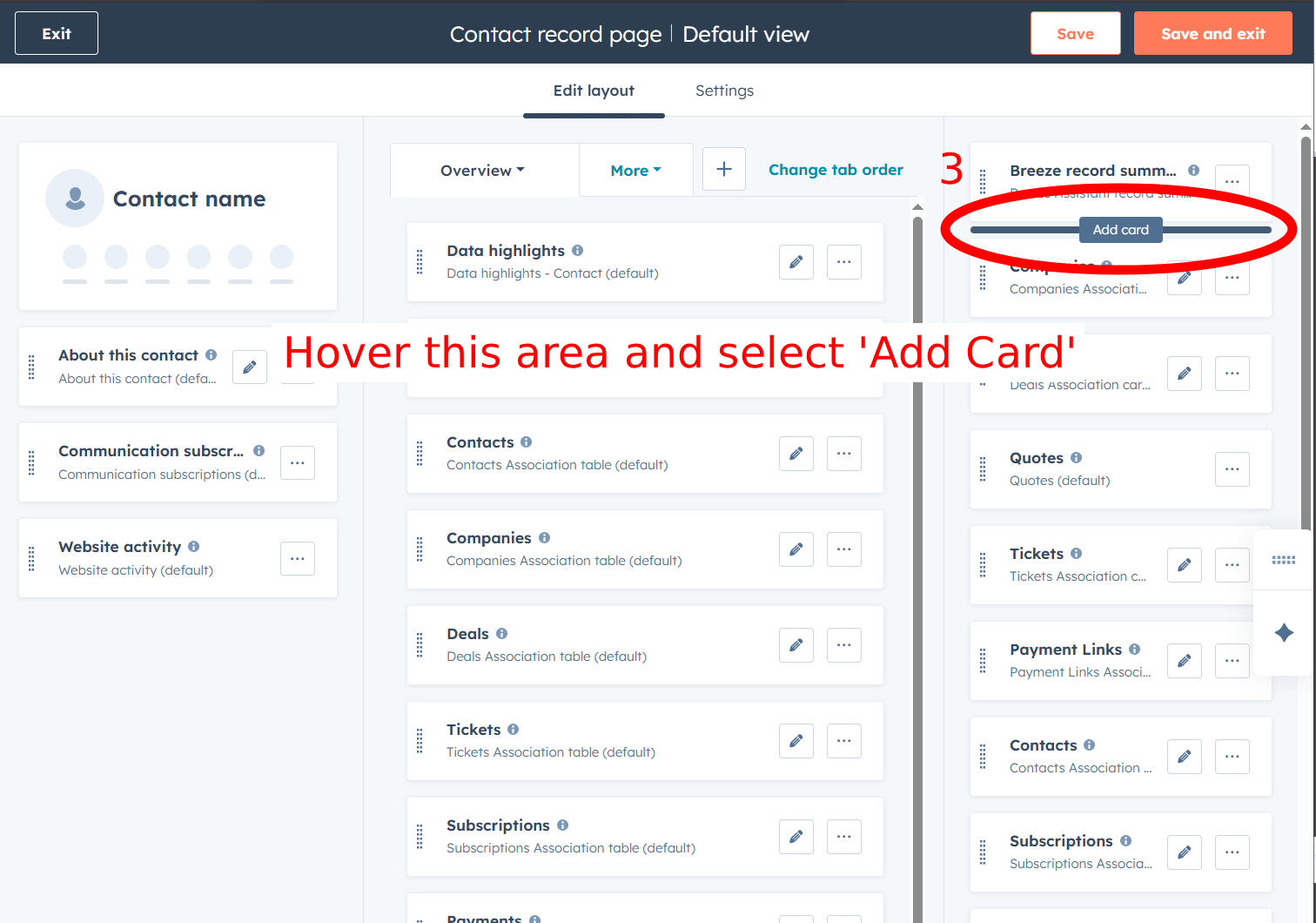
Cliquez sur « Ajouter une carte » pour voir les cartes disponibles pour la barre latérale.
Sélectionnez Address Lookup
Trouvez « Address Lookup » dans la liste et sélectionnez-la pour l'ajouter à votre mise en page.
Enregistrez et quittez
Cliquez sur « Enregistrer et quitter » pour appliquer vos modifications.
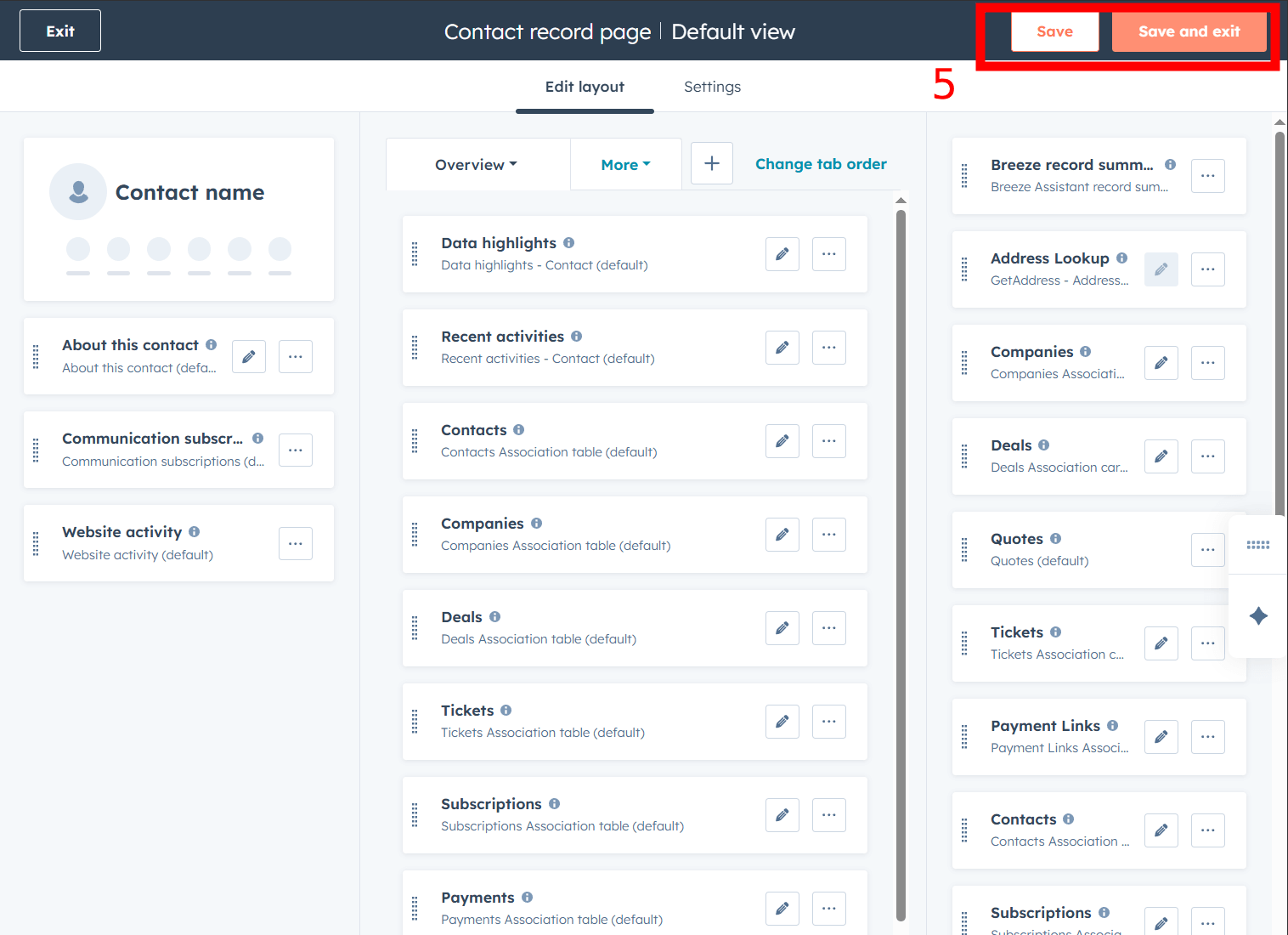
Vous n'avez à le faire qu'une seule fois — la carte apparaîtra ensuite sur toutes les fiches de ce type. Répétez pour les Contacts et les Entreprises si vous la voulez sur les deux.
Recherchez une adresse
Ouvrez une fiche Contact ou Entreprise et trouvez la carte Address Lookup dans la barre latérale droite. Cliquez sur le bouton « Address Lookup » pour ouvrir la fenêtre de recherche.
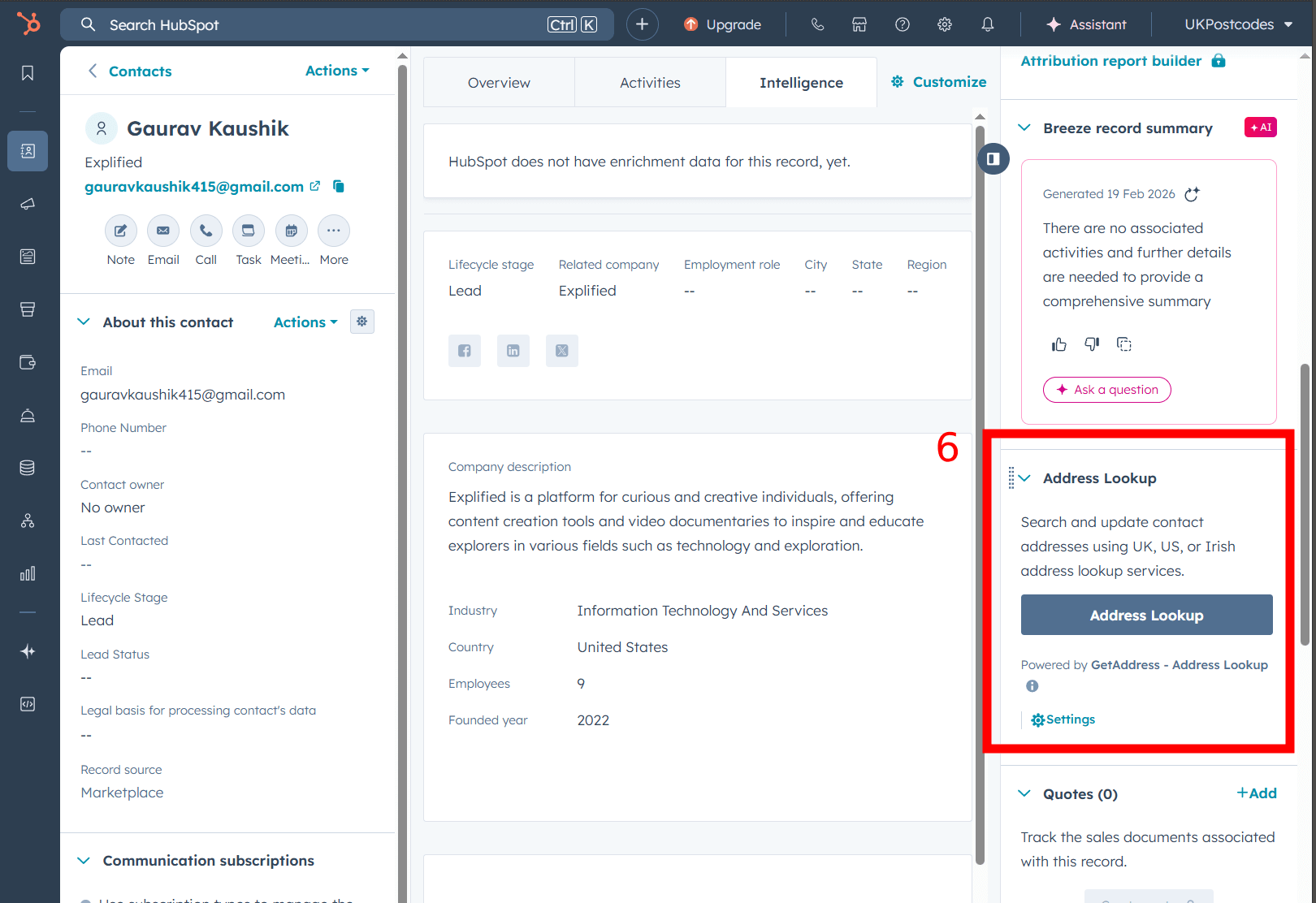
Vous verrez des onglets pays pour toutes les régions prises en charge :
- Royaume-Uni — Saisissez un code postal (ex. SW1A 1AA) et cliquez sur Rechercher
- États-Unis — Saisissez une adresse et choisissez parmi les suggestions
- Irlande — Saisissez un Eircode (ex. D02 AF30) et cliquez sur Rechercher
- France — Recherchez par adresse ou code postal
- Belgique — Recherchez par code postal, rue et numéro
- Espagne — Recherchez par adresse ou nom de lieu
- Allemagne — Saisissez une adresse et choisissez parmi les suggestions
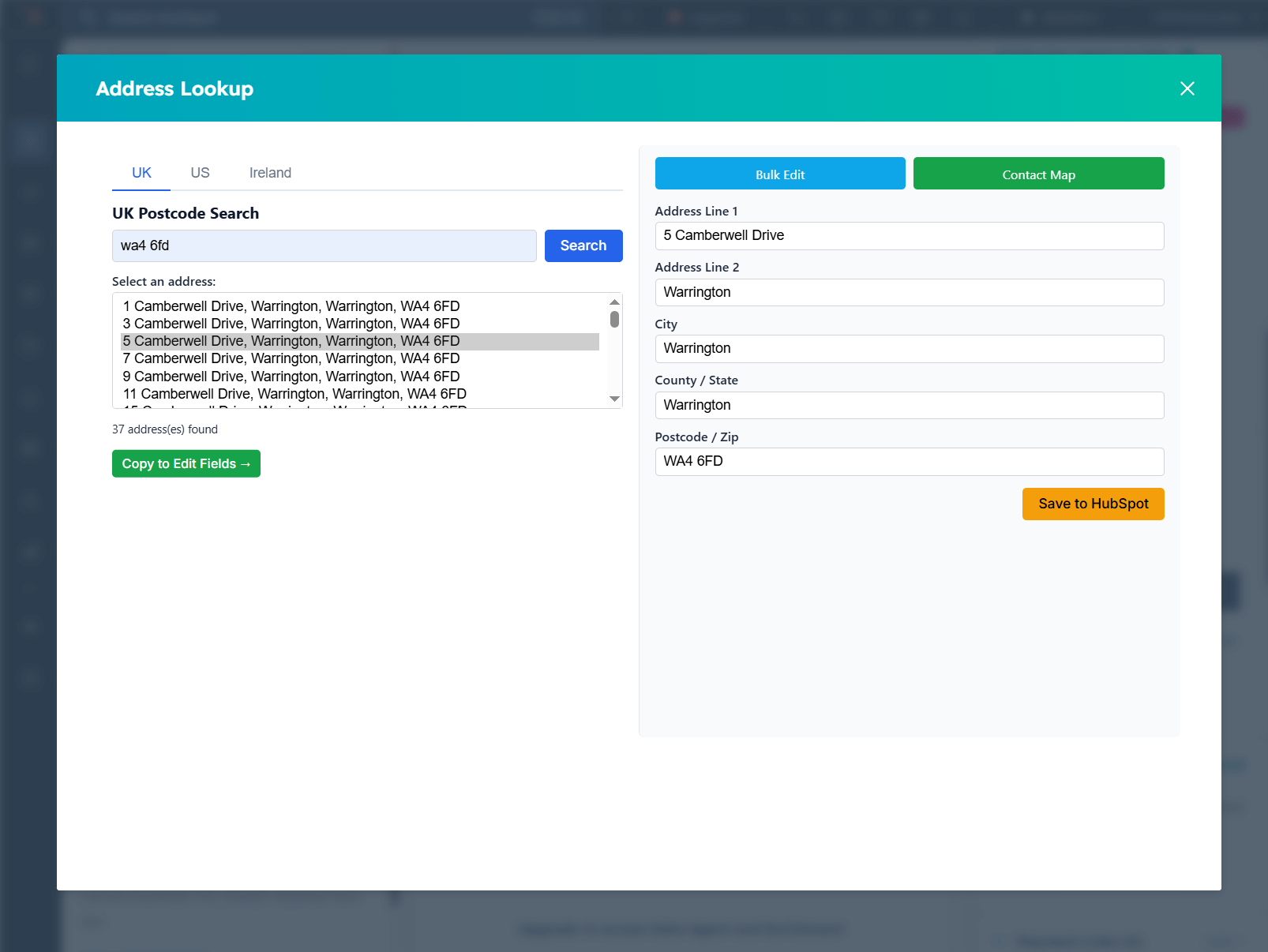
Sélectionnez la bonne adresse dans les résultats. Cliquez sur « Copy to Edit Fields » pour remplir les champs modifiables à droite, puis sur « Save to HubSpot ».
Enregistrez dans HubSpot
Vérifiez les champs d'adresse (adresse, ville, État/comté, code postal). Ajustez si besoin, puis cliquez sur « Save to HubSpot ».
Les données d'adresse sont écrites directement dans la fiche Contact ou Entreprise de votre HubSpot CRM. Une confirmation s'affiche et la fenêtre se ferme automatiquement. Les champs d'adresse de la fiche se mettent à jour sur place — sans recharger la page.
Configurez le mappage des champs (facultatif)
Si votre portail HubSpot utilise des noms de propriétés personnalisés pour les champs d'adresse, vous pouvez configurer le mappage :
- Rendez-vous sur votre page de profil WordPress
- Faites défiler jusqu'à la section HubSpot Field Mappings
- Pour les Contacts et les Entreprises, utilisez les listes déroulantes pour mapper chaque champ standard (adresse, ville, État, comté, code postal) vers la propriété HubSpot correspondante de votre portail
- Cliquez sur Update Profile pour enregistrer vos mappages
Si aucun mappage n'est défini, GetAddress utilise les noms de propriétés HubSpot par défaut.
Important : Address Line 2
- Address Line 2 n'est pas configurée via les listes déroulantes de mappage de champs ci-dessus.
- HubSpot ne fournit pas de propriété Address Line 2 standard. Dans les paramètres de propriétés HubSpot, créez une propriété sur les Contacts et/ou les Entreprises (selon votre usage) dont le nom interne est exactement
address2. Le libellé affiché peut être quelconque (par exemple “Address Line 2”). - Ensuite, sur votre profil WordPress, activez Update Address Line 2 dans Optional Address Fields.
- Créez la propriété HubSpot avant d'activer l'option ou de tester des enregistrements. Si la propriété est absente ou utilise un autre nom interne, Address Line 2 ne sera pas enregistrée correctement.
Mise à jour en masse & carte des contacts
Les abonnés Enterprise ont également accès à deux outils supplémentaires.
Validation d'adresses en masse
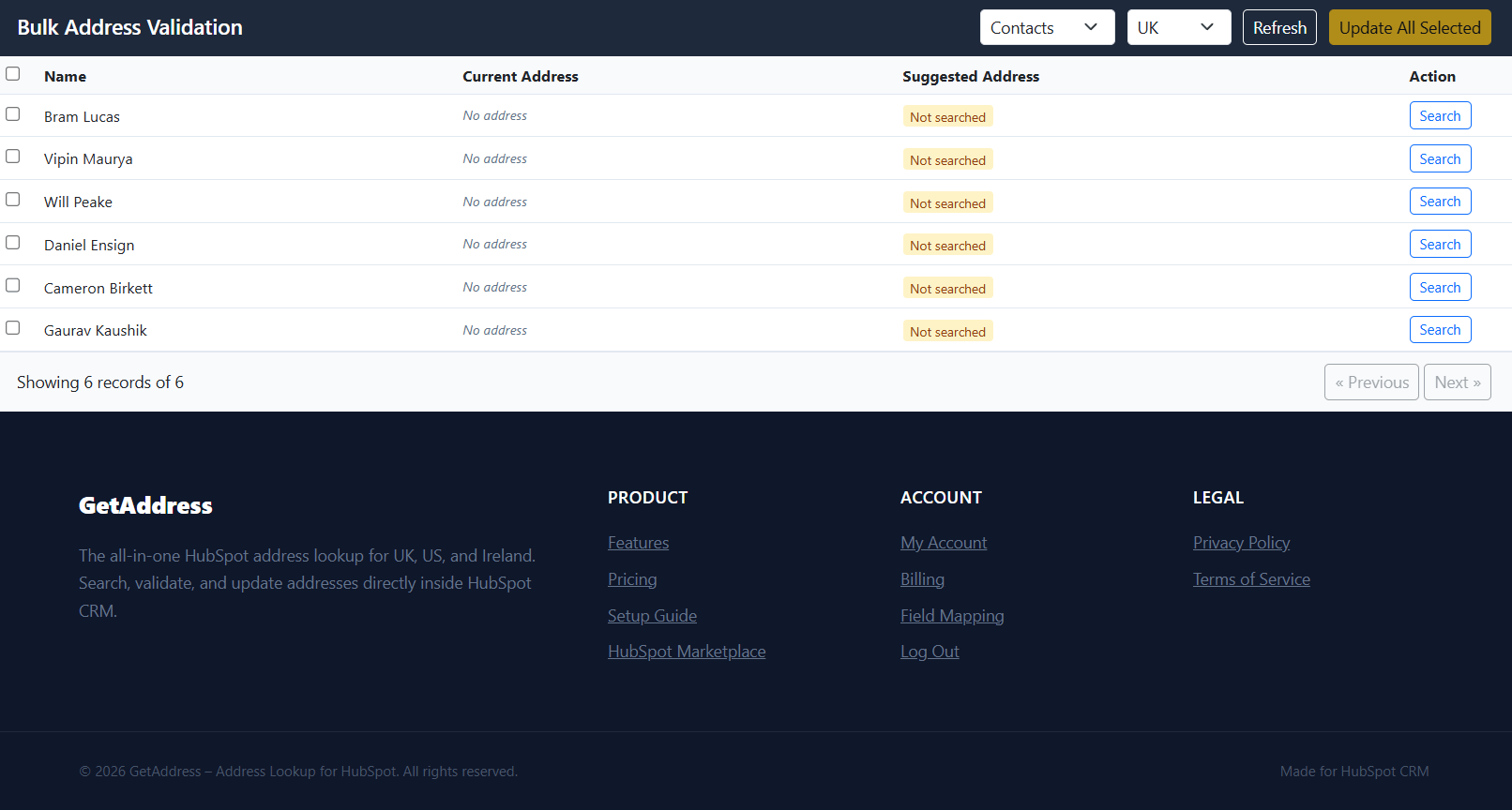
Accédez à la page Bulk Update pour passer en revue et mettre à jour les adresses de toute votre base CRM.
L'interface affiche un tableau paginé de tous les contacts (ou entreprises). Pour chaque ligne, cliquez sur l'icône de recherche pour ouvrir une fenêtre de recherche multi-régions. Sélectionnez la bonne adresse, marquez la ligne, puis cliquez sur « Update All Selected » pour enregistrer les modifications par lot dans HubSpot.
Carte des contacts
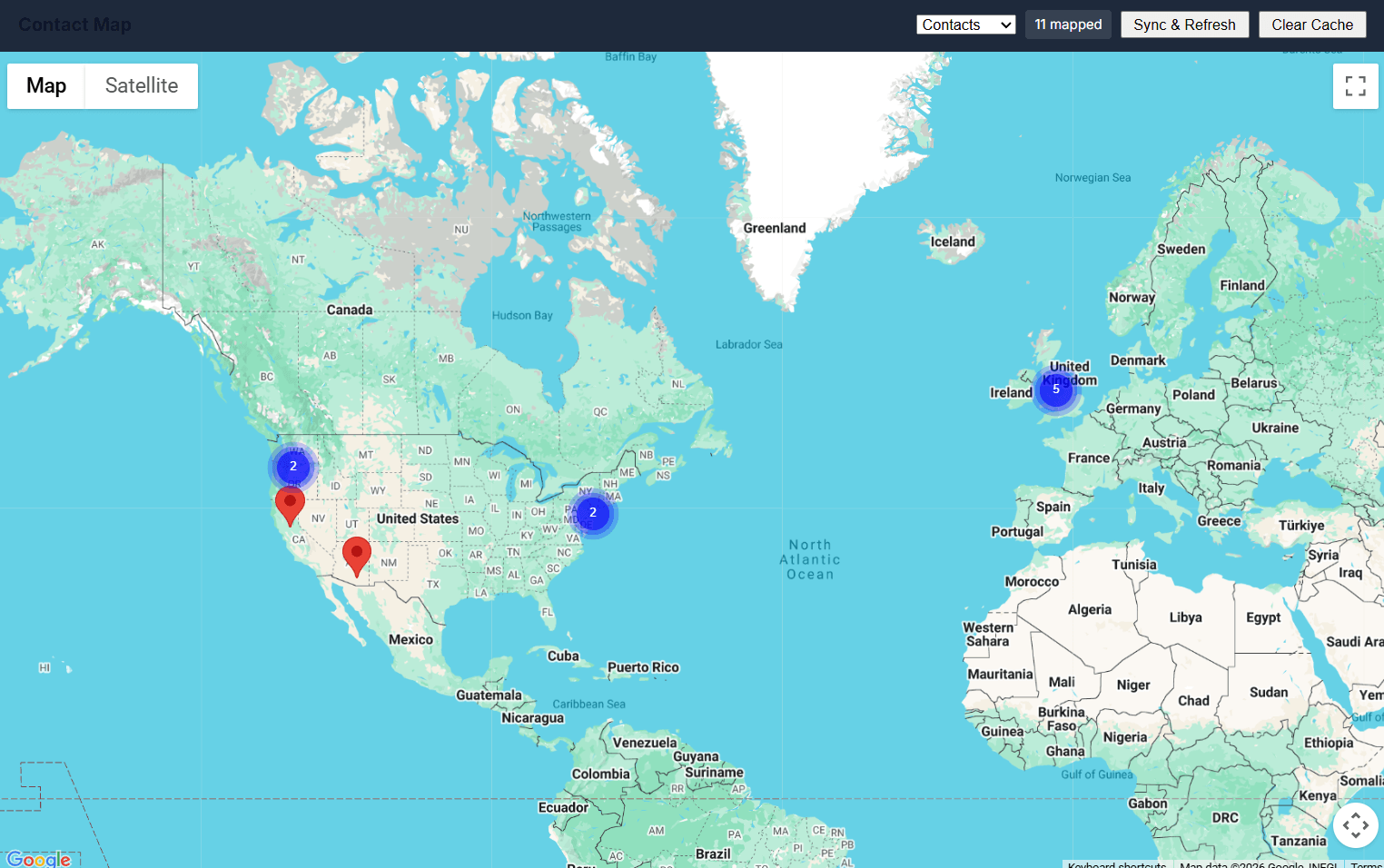
Accédez à la page Contact Map pour visualiser vos contacts et entreprises sur une carte Google interactive.
Cliquez sur « Sync & Refresh » pour récupérer les fiches HubSpot et géocoder leurs codes postaux. Les marqueurs s'affichent avec regroupement pour une visualisation claire. Cliquez sur un marqueur pour voir la fiche contact.