Erste Schritte mit GetAddress
Use GetAddress from a standalone web page or follow the steps below to install it in your HubSpot portal.
Choose your workflow
Use the standalone web lookup
Choose Standard or Enterprise, sign in, and open the browser lookup. No HubSpot installation or Hub ID is required.
Standalone setupInstall in HubSpot
Create an account, connect the app with OAuth, add the CRM card and optionally configure custom field mappings.
HubSpot setup stepsBereits installiert / Konto vorhanden?
(Oder Sie wechseln von UKPostcodes.org / ZipcodeInfo.org)
Konto erstellen
Besuchen Sie die Preisseite und wählen Sie den passenden Tarif für Ihr Team, oder starten Sie mit einer kostenlosen Testphase — ohne Kreditkarte.
The free trial includes 5 lifetime HubSpot address lookups. Both paid plans include unlimited HubSpot CRM-card searches; standalone web lookup includes 100 monthly searches on Standard and 250 on Enterprise.
HubSpot-App installieren
Nach der Registrierung klicken Sie hier, um GetAddress direkt in Ihrem HubSpot-Portal zu installieren.
Sie werden gebeten, Lese- und Schreibrechte für Kontakt- und Unternehmensdatensätze zu erteilen. Die Installation verknüpft Ihr HubSpot-Portal sicher per OAuth mit Ihrem GetAddress-Konto.
Sie finden die App auch im HubSpot Marketplace.
Karte zum Datensatz-Layout hinzufügen
Nach der Installation müssen Sie die Address-Lookup-Karte zu Ihren Kontakt- und Unternehmens-Layouts hinzufügen. Folgen Sie diesen Schritten:
Datensatz anpassen
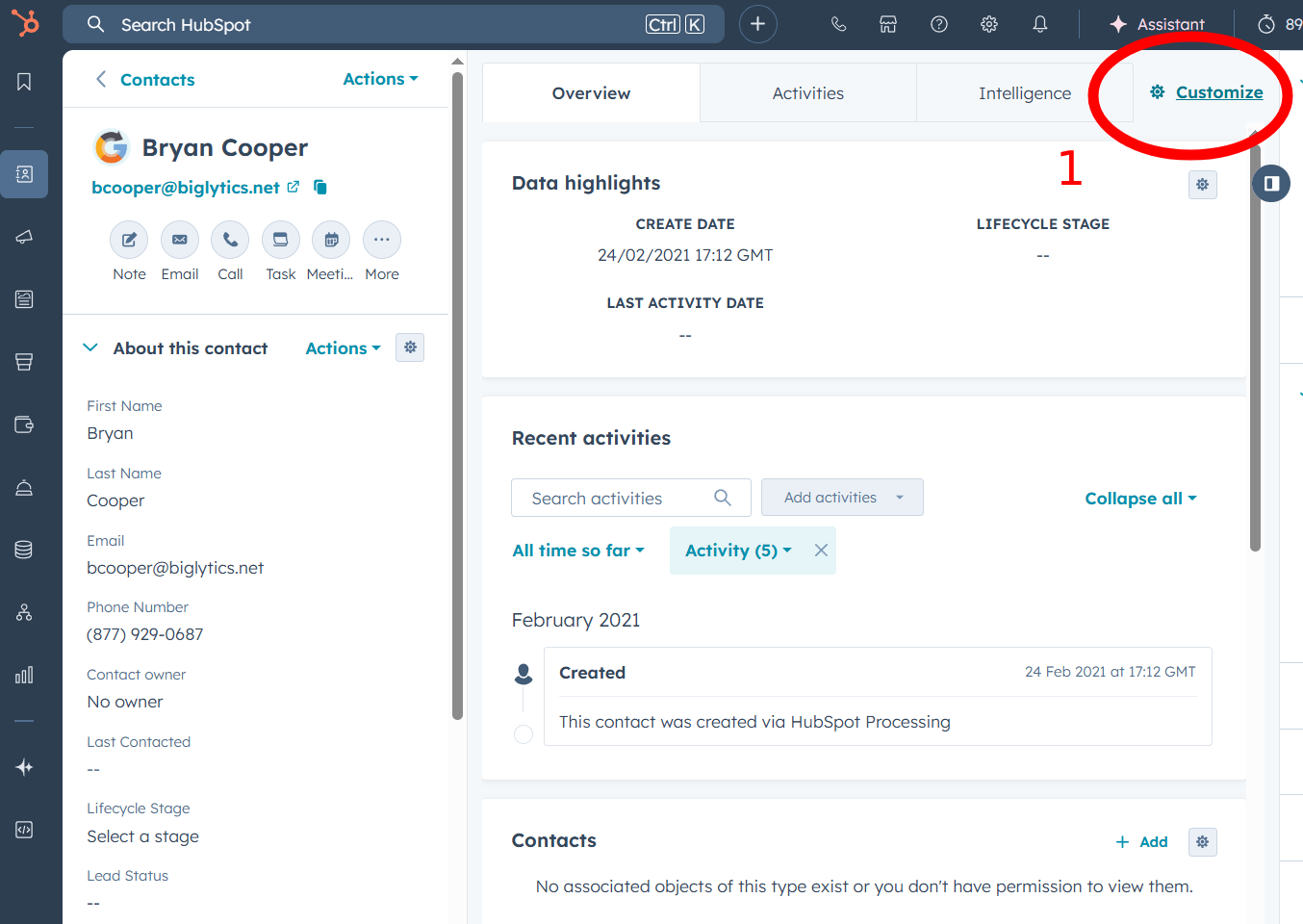
Öffnen Sie einen Kontakt- oder Unternehmensdatensatz im HubSpot CRM und klicken Sie auf „Datensatz anpassen“.
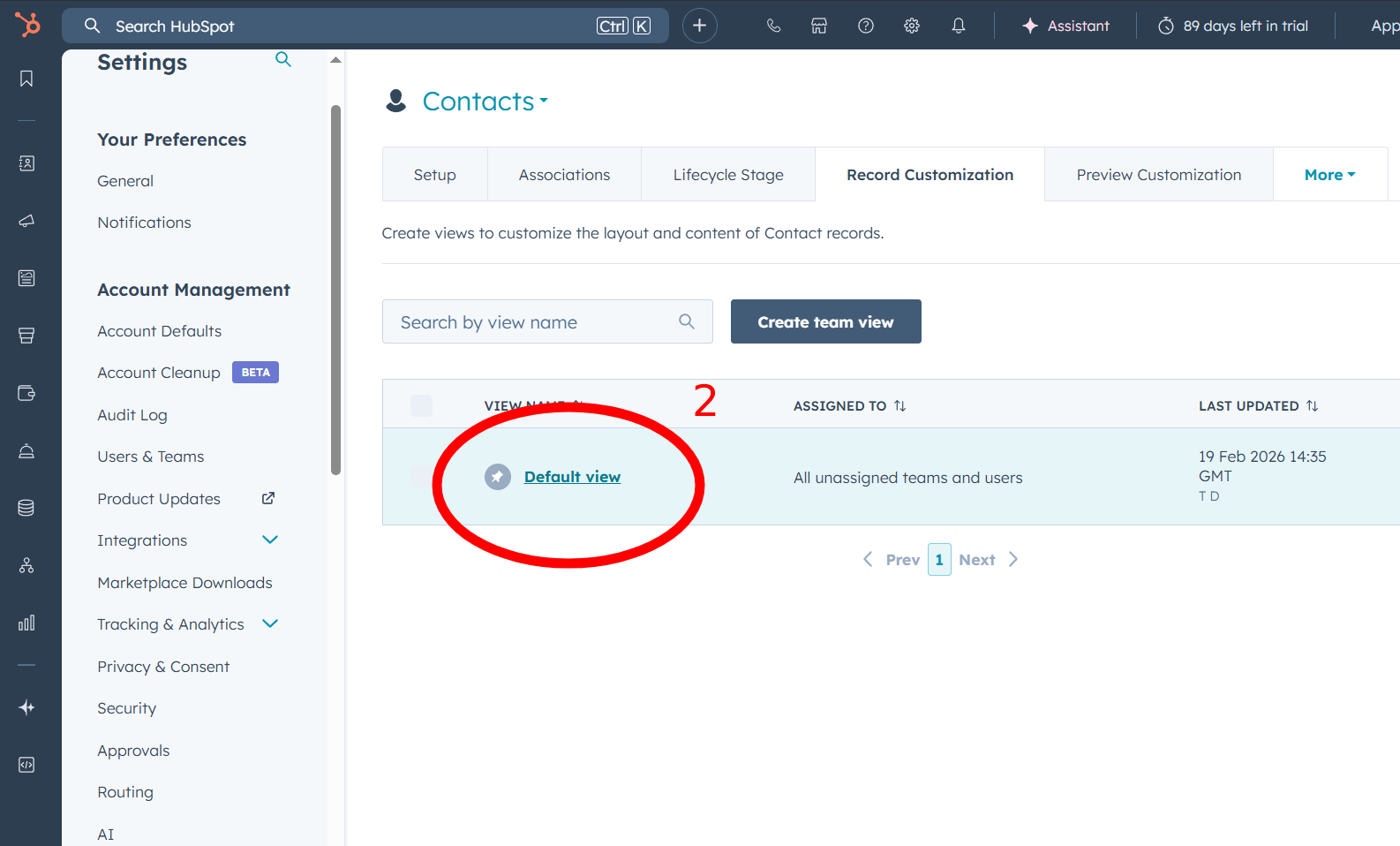
Rechte Seitenleiste auswählen
Wählen Sie die „Standardansicht“ oder die von Ihnen genutzte Ansicht, um sie zu bearbeiten.
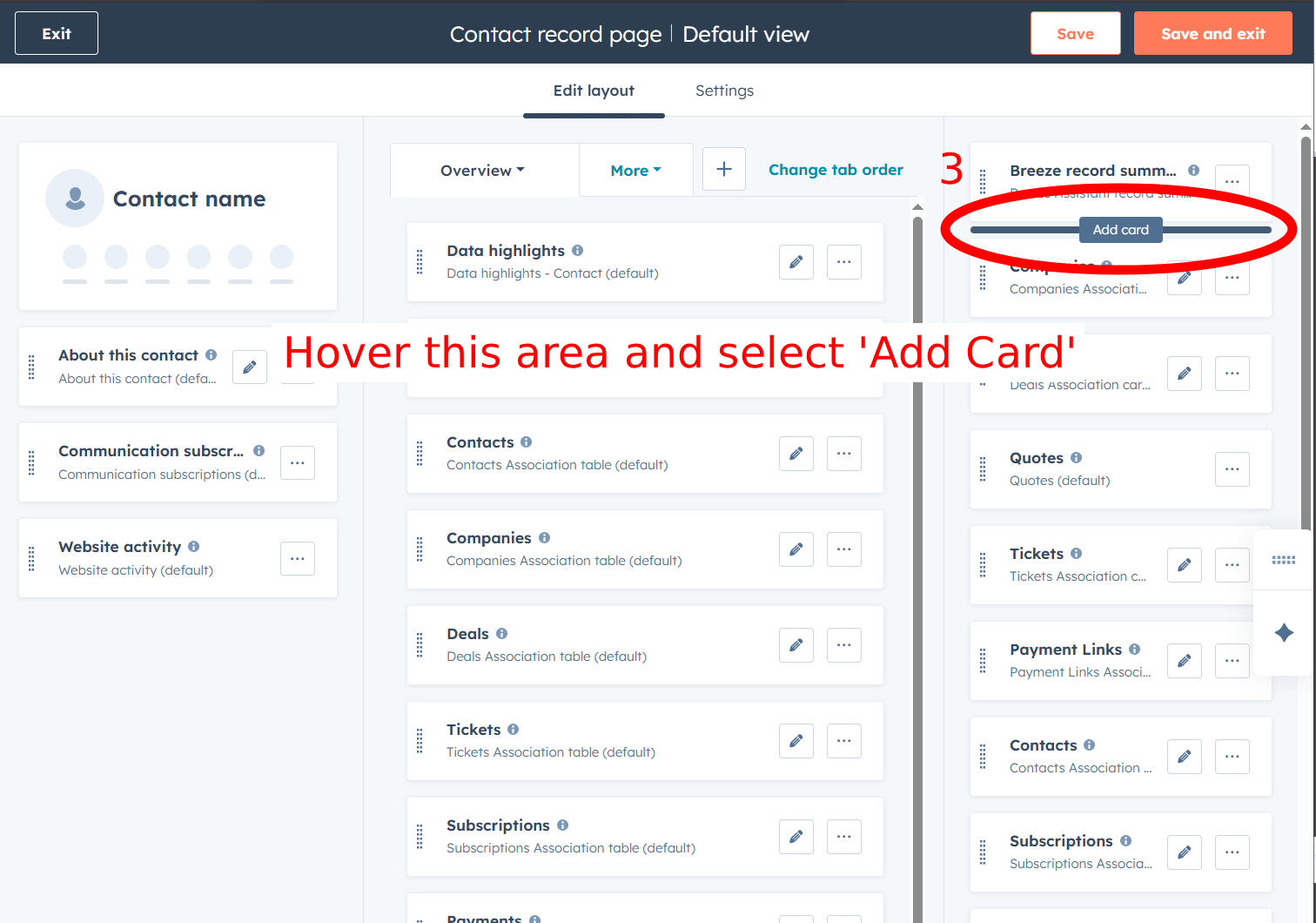
Karte hinzufügen
Klicken Sie auf „Karte hinzufügen“, um die verfügbaren Karten für die Seitenleiste zu sehen.
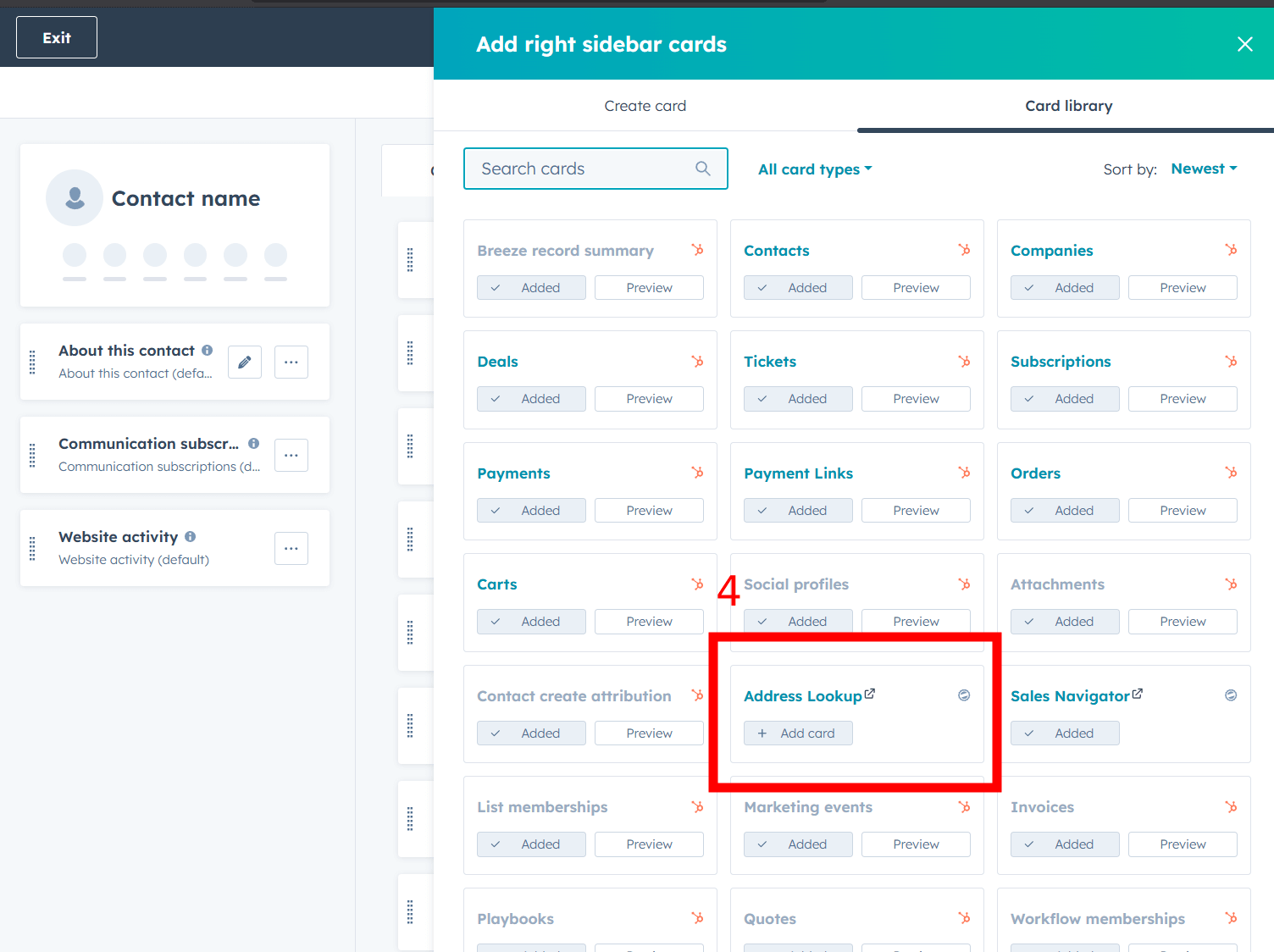
Address Lookup auswählen
Suchen Sie „Address Lookup“ in der Liste und wählen Sie es aus, um die Karte zu Ihrem Layout hinzuzufügen.
Speichern und beenden
Klicken Sie auf „Speichern und beenden“, um Ihre Änderungen zu übernehmen.
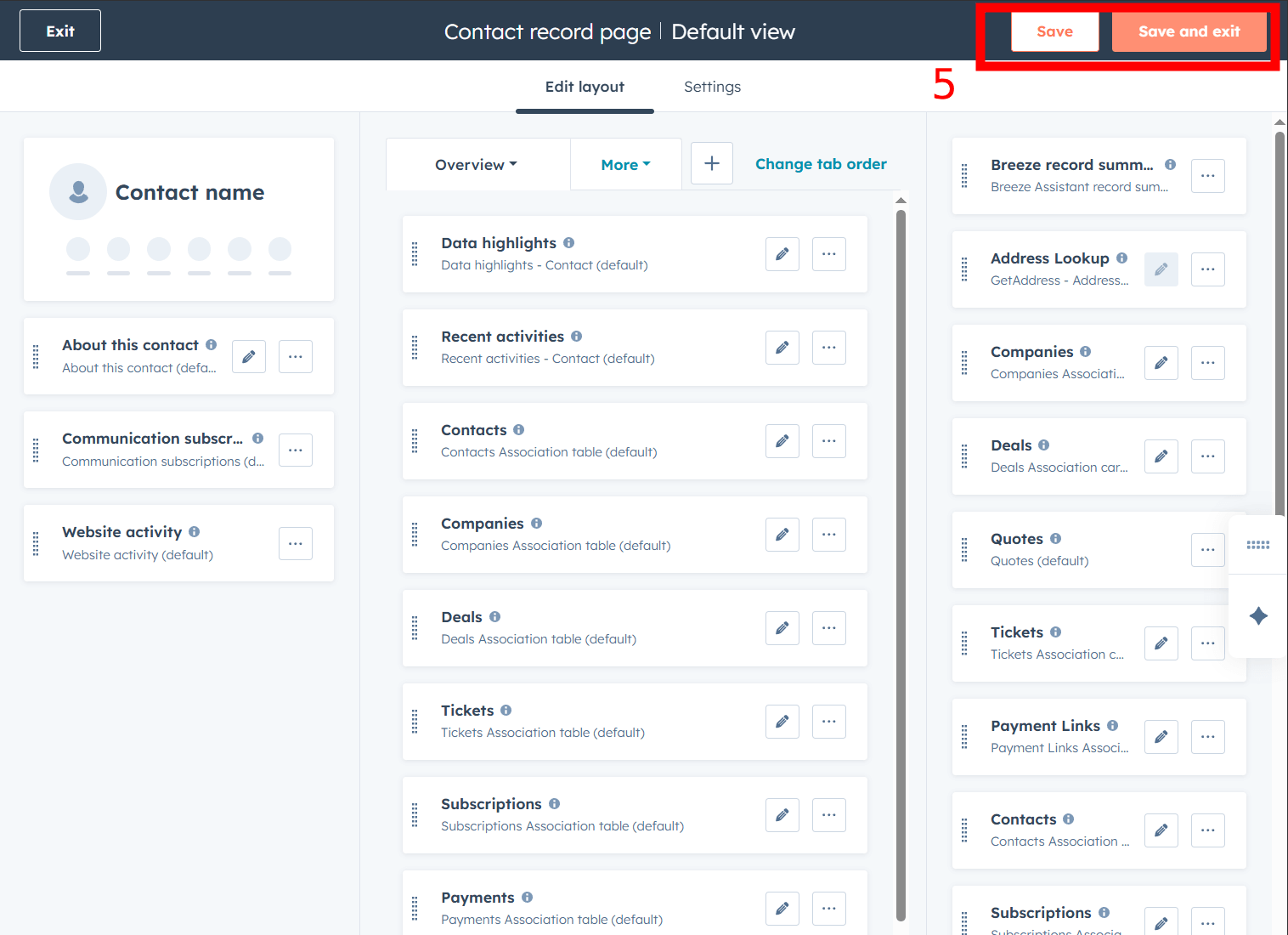
Das ist nur einmal nötig — die Karte erscheint danach auf allen Datensätzen dieses Typs. Wiederholen Sie es für Kontakte und Unternehmen, wenn Sie sie auf beiden möchten.
Adresse suchen
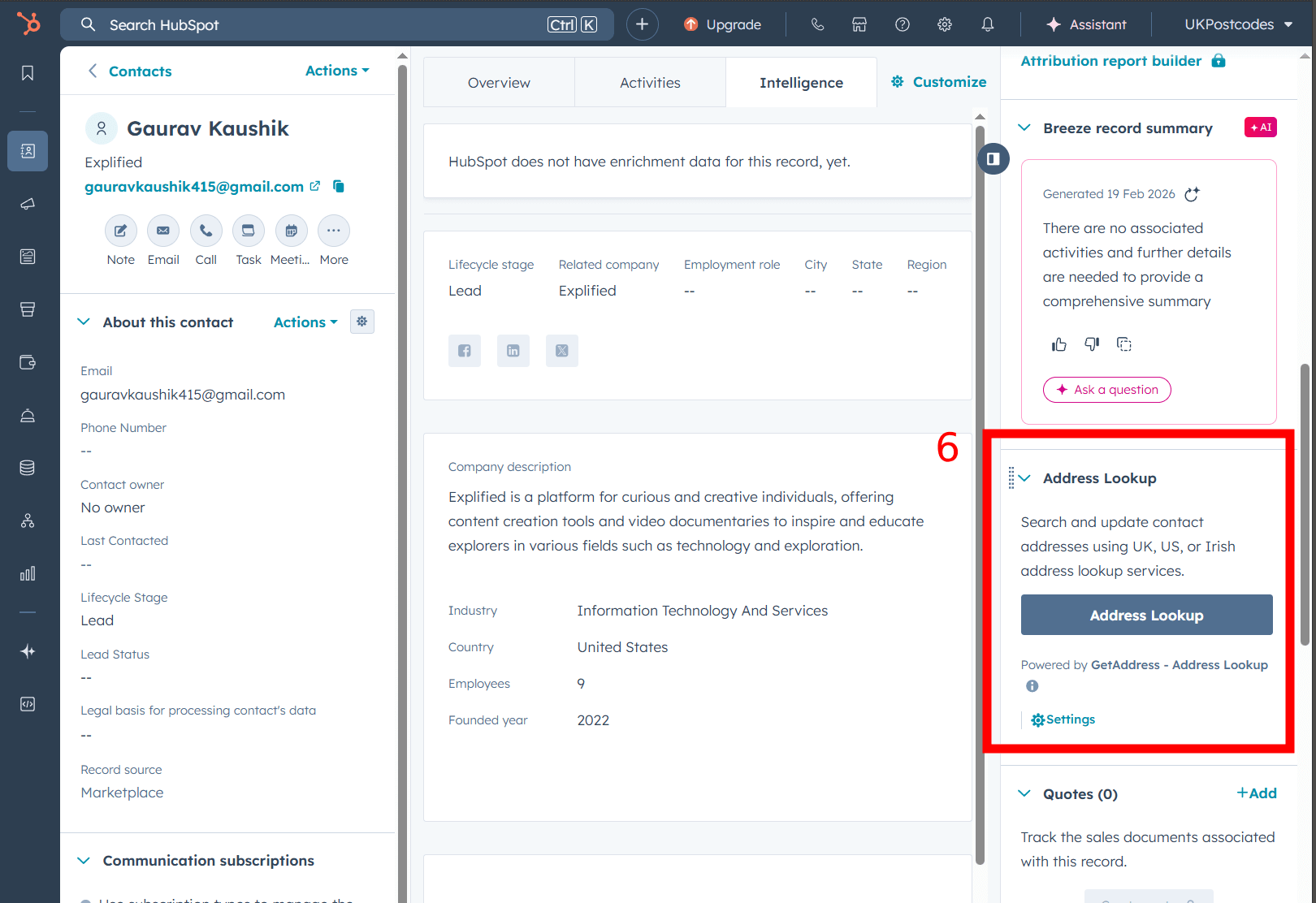
Öffnen Sie einen Kontakt- oder Unternehmensdatensatz und finden Sie die Address Lookup-Karte in der rechten Seitenleiste. Klicken Sie auf „Address Lookup“, um das Suchfenster zu öffnen.
Sie sehen Länder-Tabs für alle unterstützten Regionen:
- Großbritannien — Postleitzahl eingeben (z. B. SW1A 1AA) und auf Suchen klicken
- USA — Adresse eintippen und aus den Vorschlägen wählen
- Irland — Eircode eingeben (z. B. D02 AF30) und auf Suchen klicken
- Frankreich — Nach Adresse oder Postleitzahl suchen
- Belgien — Nach Postleitzahl, Straße und Hausnummer suchen
- Spanien — Nach Adresse oder Ortsname suchen
- Deutschland — Adresse eintippen und aus den Vorschlägen wählen
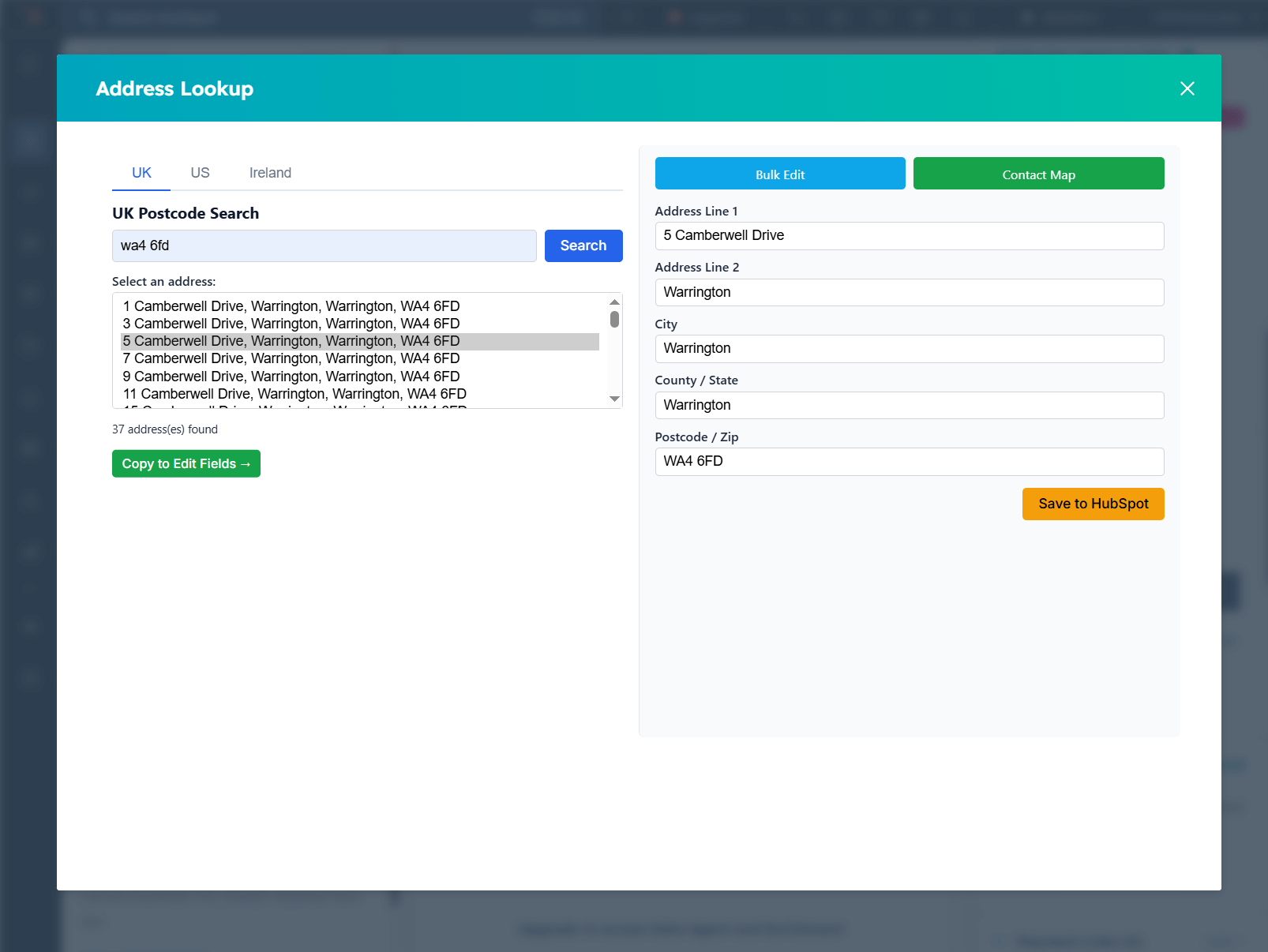
Wählen Sie die richtige Adresse aus den Ergebnissen. Klicken Sie auf „Copy to Edit Fields“, um die bearbeitbaren Felder rechts zu füllen, und dann auf „Save to HubSpot“.
In HubSpot speichern
Prüfen Sie die Adressfelder (Adresse, Stadt, Bundesland/Landkreis, PLZ). Nehmen Sie bei Bedarf Anpassungen vor und klicken Sie dann auf „Save to HubSpot“.
Die Adressdaten werden direkt in den Kontakt- oder Unternehmensdatensatz Ihres HubSpot CRM geschrieben. Sie sehen eine Bestätigung, und das Fenster schließt sich automatisch. Die Adressfelder aktualisieren sich sofort — ohne Neuladen der Seite.
Feld-Zuordnung konfigurieren (optional)
Wenn Ihr HubSpot-Portal eigene Eigenschaftsnamen für Adressfelder verwendet, können Sie die Feld-Zuordnung konfigurieren:
- Gehen Sie zu Ihrer WordPress-Profilseite
- Scrollen Sie zum Abschnitt HubSpot Field Mappings
- Ordnen Sie für Kontakte und Unternehmen über die Auswahllisten jedes Standardfeld (Adresse, Stadt, Bundesland, Landkreis, PLZ) der entsprechenden HubSpot-Eigenschaft in Ihrem Portal zu
- Klicken Sie auf Update Profile, um Ihre Zuordnungen zu speichern
Ohne Zuordnung verwendet GetAddress die Standard-Eigenschaftsnamen von HubSpot.
Wichtig: Address Line 2
- Address Line 2 wird nicht über die Feld-Zuordnungs-Dropdowns oben konfiguriert.
- HubSpot liefert keine Standard-Eigenschaft für Address Line 2. Erstellen Sie in den HubSpot-Eigenschaftseinstellungen für Kontakte und/oder Unternehmen (je nachdem, was Sie nutzen) eine Eigenschaft, deren interner Name genau
address2lautet. Die Anzeigebezeichnung kann beliebig sein (z. B. “Address Line 2”). - Aktivieren Sie anschließend in Ihrem WordPress-Profil unter Optional Address Fields die Option Update Address Line 2.
- Erstellen Sie die HubSpot-Eigenschaft bevor Sie die Option aktivieren oder Speicherungen testen. Fehlt die Eigenschaft oder hat sie einen anderen internen Namen, wird Address Line 2 nicht korrekt gespeichert.
Massen-Update & Kontaktkarte
Enterprise-Abonnenten haben zusätzlich Zugriff auf zwei weitere Tools.
Massen-Adressvalidierung
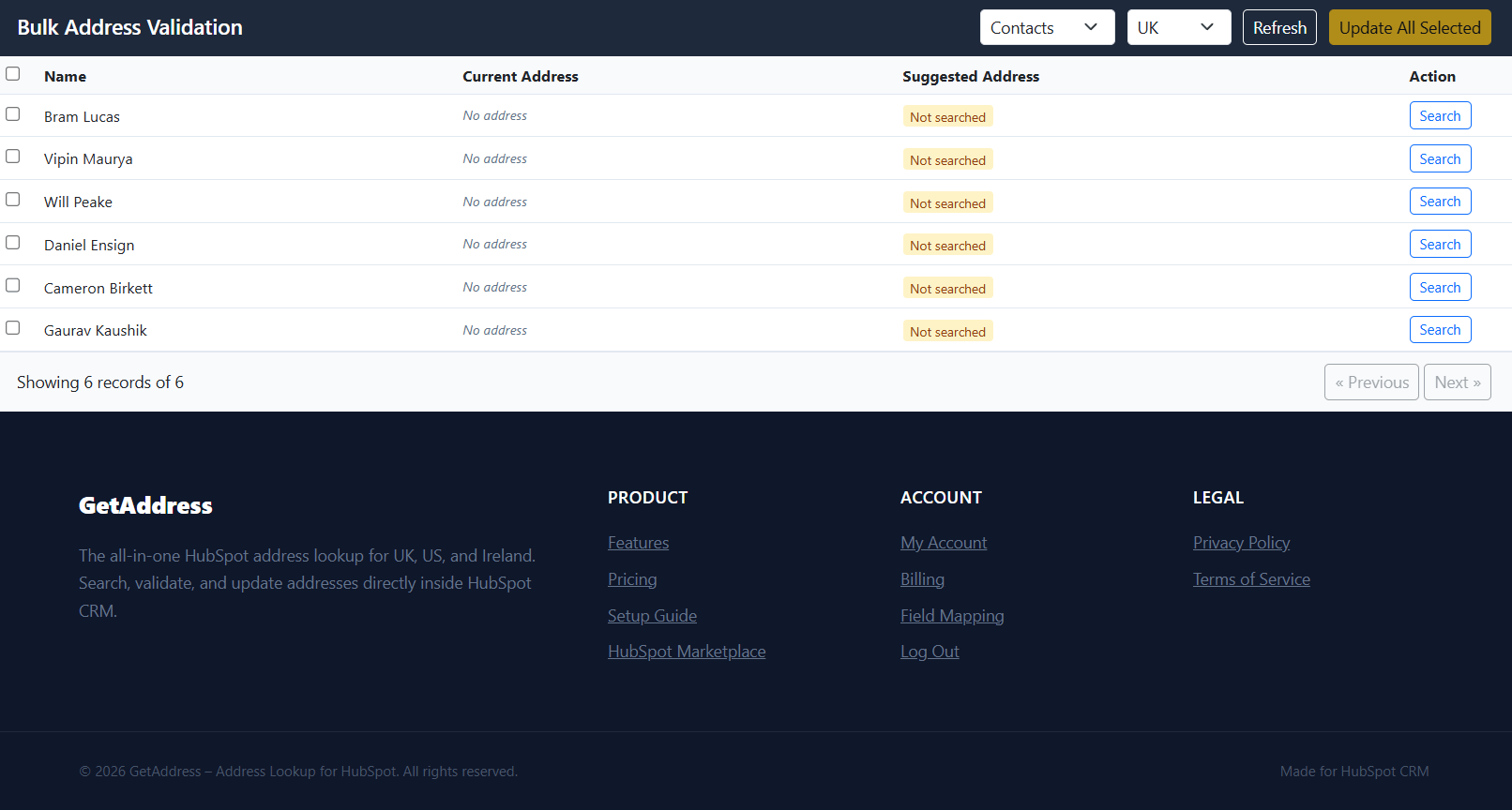
Öffnen Sie die Seite Bulk Update, um Adressen in Ihrer gesamten CRM-Datenbank zu prüfen und zu aktualisieren.
Die Oberfläche zeigt eine paginierte Tabelle aller Kontakte (oder Unternehmen). Klicken Sie pro Zeile auf das Suchsymbol, um ein Multi-Regionen-Suchfenster zu öffnen. Wählen Sie die richtige Adresse, markieren Sie die Zeile und klicken Sie auf „Update All Selected“, um die Änderungen als Stapel in HubSpot zu speichern.
Kontaktkarten-Ansicht
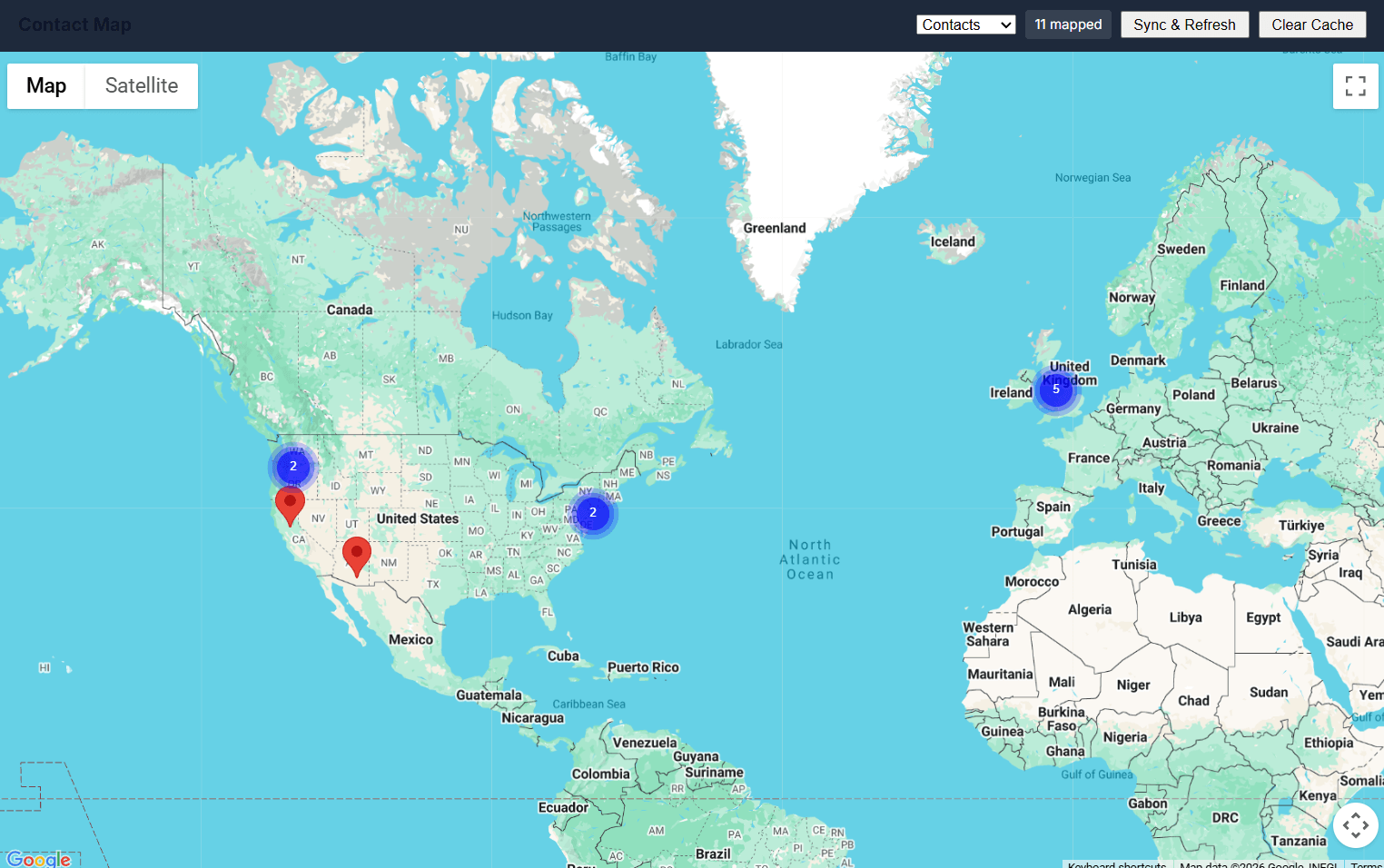
Öffnen Sie die Seite Contact Map, um Ihre Kontakte und Unternehmen auf einer interaktiven Google-Karte zu visualisieren.
Klicken Sie auf „Sync & Refresh“, um Datensätze aus HubSpot zu laden und deren Postleitzahlen zu geokodieren. Marker erscheinen mit Clustering für eine übersichtliche Darstellung. Klicken Sie auf einen Marker, um Kontaktdetails zu sehen.